Почему приложение — основной и рекомендуемый способ записывать встречи.
Приложение re:Meet для macOS и Windows записывает встречу прямо на компьютере. Оно сохраняет ваш голос с микрофона и голоса собеседников из системного звука, а после завершения предлагает выбрать шаблон краткого итога и отправляет запись в веб-кабинет.
Что умеет приложение
Заголовок раздела «Что умеет приложение»Запись и звук
Заголовок раздела «Запись и звук»- начинать и завершать запись из компактного окна или меню re:Meet в системной области;
- продолжать запись, когда основное окно свёрнуто;
- отдельно записывать микрофон и системный звук;
- временно выключать ваш микрофон во время записи;
- обнаруживать онлайн-встречи и предлагать начать запись;
- предлагать завершить запись, когда встреча закончилась;
- настраивать уведомления о начале и окончании встречи, повторные напоминания и автозавершение;
- показывать уровень звука во время записи;
- при необходимости записывать не только звук, но и видео экрана;
- сохранять локальную копию на компьютере.
План встречи и суфлёр
Заголовок раздела «План встречи и суфлёр»- создавать локальные планы встреч и показывать их в суфлёре поверх других приложений;
- прокручивать тезисы автоматически, по горячим клавишам или только во время вашей речи;
- показывать тезисы единым центрированным потоком или сохранять заголовки и списки через Форматирование Markdown;
- показывать суфлёр в плавающем окне или капсуле у камеры, не включая его в демонстрацию и запись экрана;
- надиктовывать текст в любое приложение с полностью локальным распознаванием.
Работа с записями и приложением
Заголовок раздела «Работа с записями и приложением»- ставить метки важных моментов кнопками или глобальными сочетаниями клавиш;
- просматривать и воспроизводить локальные записи в настройках;
- выбирать рабочее пространство и проект, искать шаблон, добавлять шаблоны в избранное и смотреть предпросмотр;
- показывать подготовку и отправку записи, а при ошибке — повторять загрузку;
- открывать Мои записи во встроенном окне или браузере;
- отправлять диагностические логи в поддержку;
- автоматически загружать обновления и устанавливать их после подтверждения.
Рекомендуемый сценарий
Заголовок раздела «Рекомендуемый сценарий»- Установите приложение и войдите в аккаунт.
- Проверьте разрешения и сделайте короткую тестовую запись.
- Перед встречей запустите re:Meet и оставьте его работать в системной области.
- Если нужна повестка, откройте План встречи, создайте тезисы и запустите суфлёр.
- Нажмите Начать запись вручную или в уведомлении Обнаружено собрание.
- После разговора нажмите Закончить запись.
- Проверьте пространство и проект в строке Сохранить в, выберите шаблон и нажмите Создать на основе этого шаблона.
- Дождитесь завершения отправки и откройте Мои записи.
Где находится приложение после запуска
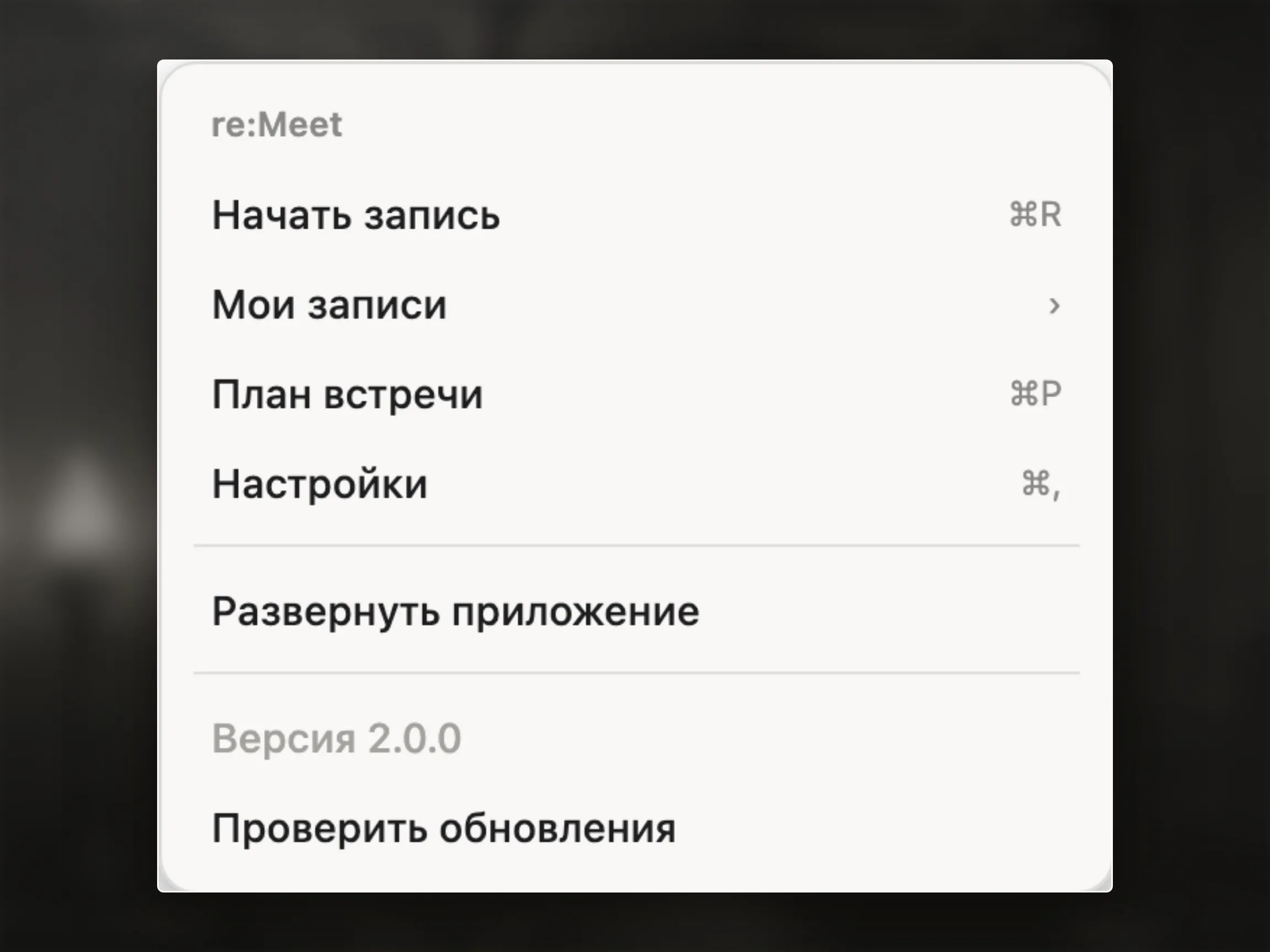
Заголовок раздела «Где находится приложение после запуска»На macOS значок re:Meet находится в строке меню, на Windows — в области уведомлений панели задач. Чтобы открыть контекстное меню на Windows, нажмите значок правой кнопкой мыши. Через это меню можно начать или закончить запись, открыть Мои записи или План встречи, перейти в Настройки, развернуть приложение, проверить обновления или полностью закрыть re:Meet.
Установленная версия re:Meet запускается вместе с системой и остаётся в системной области, чтобы вовремя предложить запись обнаруженной встречи.
Закрытие компактного окна не всегда завершает приложение. Чтобы остановить его работу и автоопределение встреч, выберите в меню значка Закрыть приложение.
Выбрать вид панели
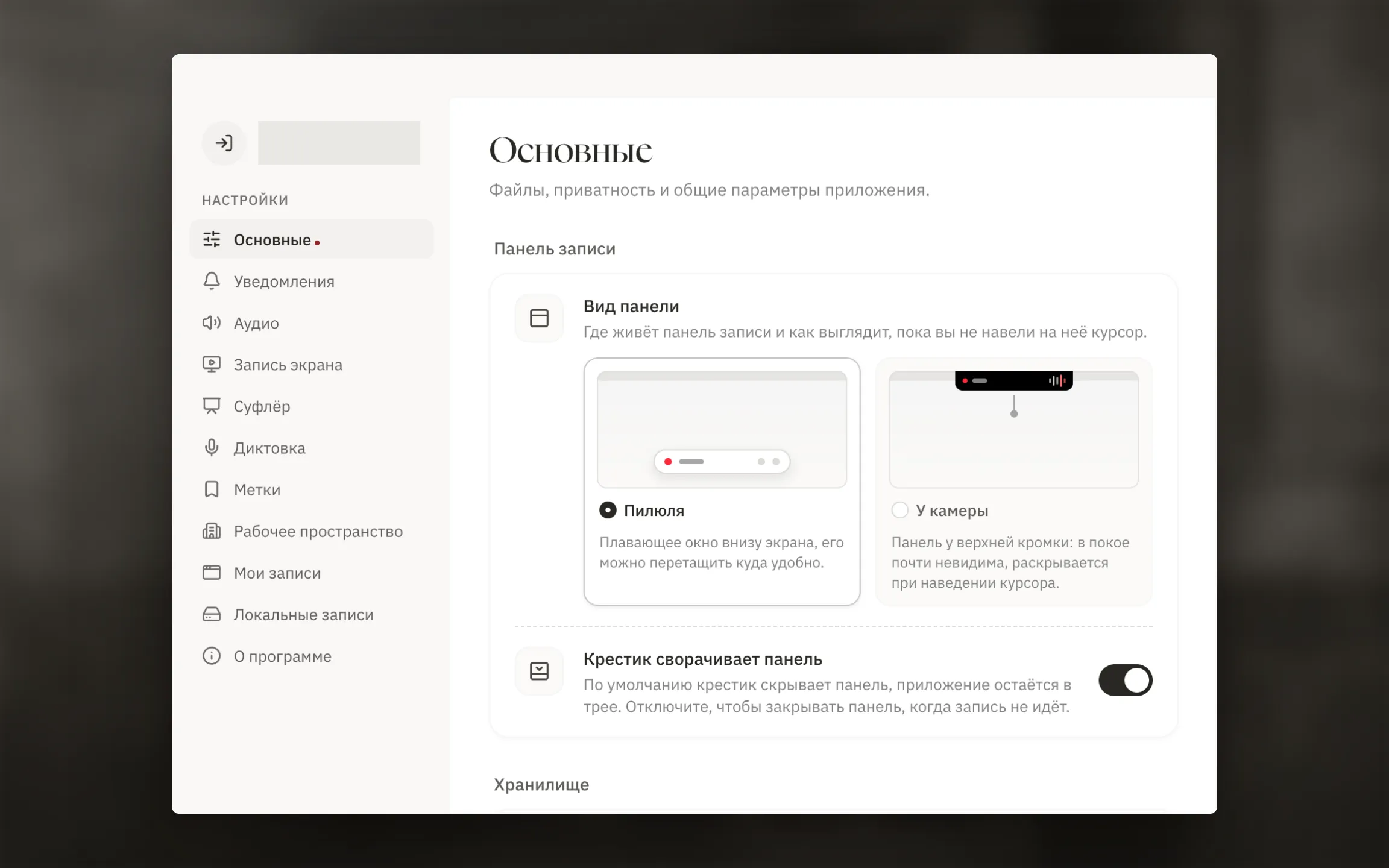
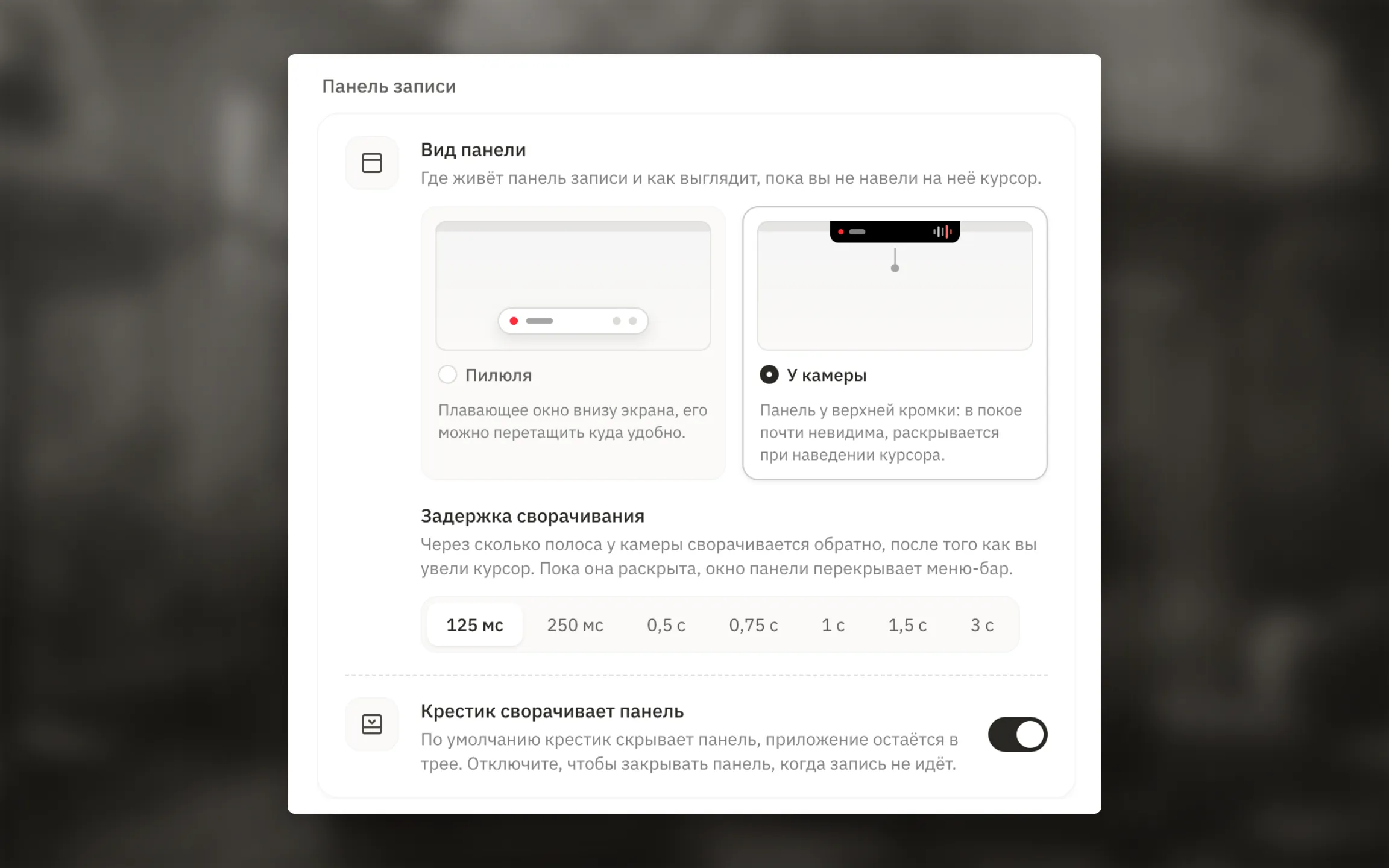
Заголовок раздела «Выбрать вид панели»В Настройки → Основные → Панель записи доступны два варианта:
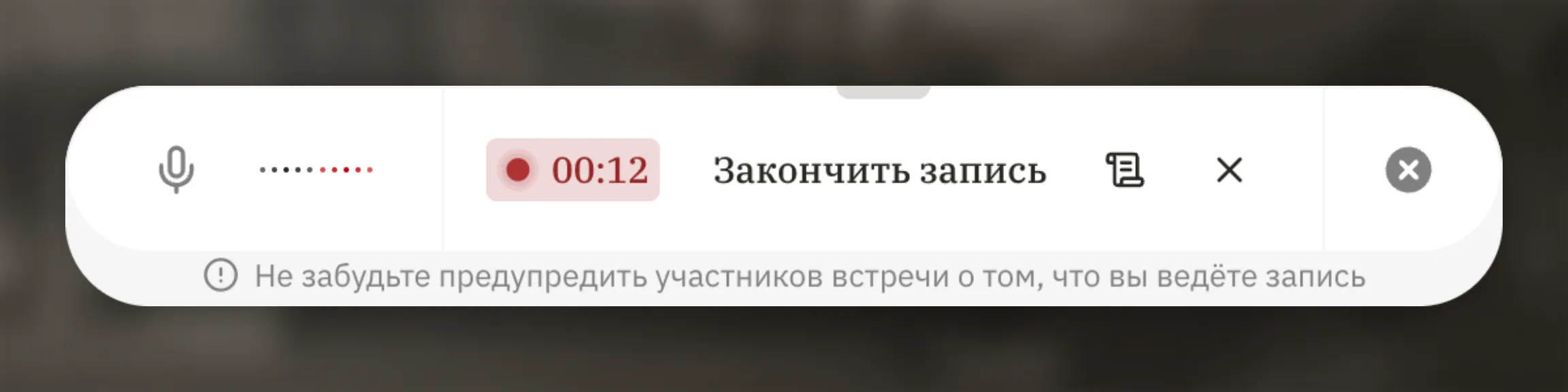
- Пилюля — плавающее окно внизу экрана; его можно перетащить в удобное место;
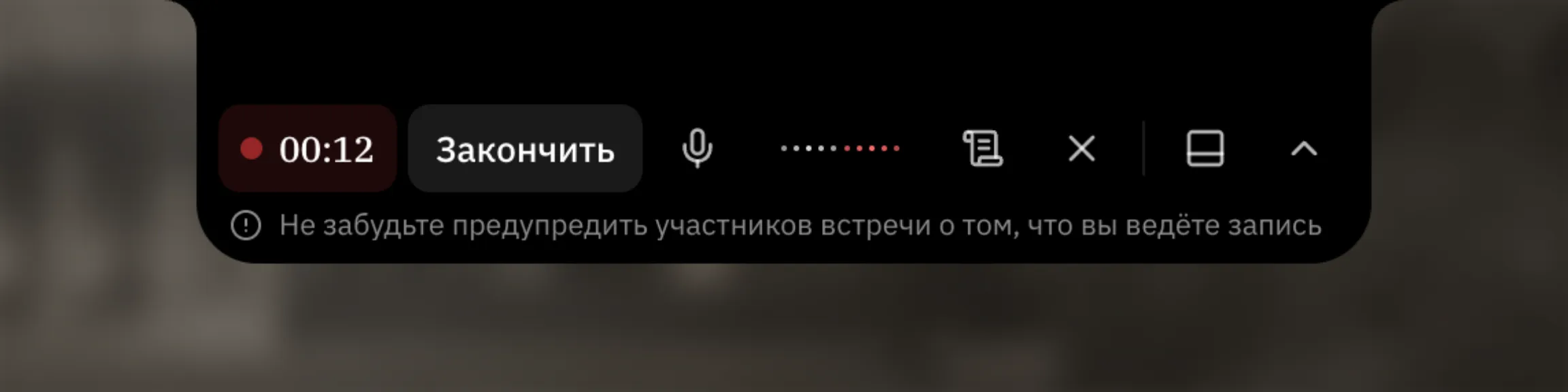
- У камеры — панель у верхней кромки, которая сворачивается после ухода курсора и раскрывается при наведении.
Для панели у камеры можно выбрать задержку сворачивания. Параметр Крестик сворачивает панель определяет, останется ли приложение работать в системной области после закрытия окна.
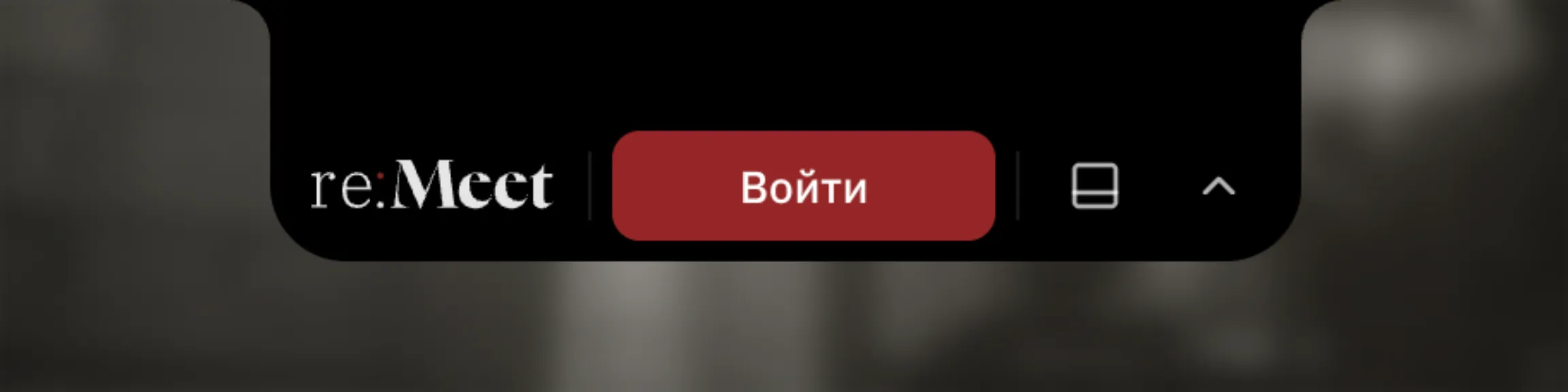
До входа панель У камеры остаётся раскрытой, чтобы кнопка входа не исчезала.
Как выглядит запись
Заголовок раздела «Как выглядит запись»До начала основное действие панели подписано Начать запись.
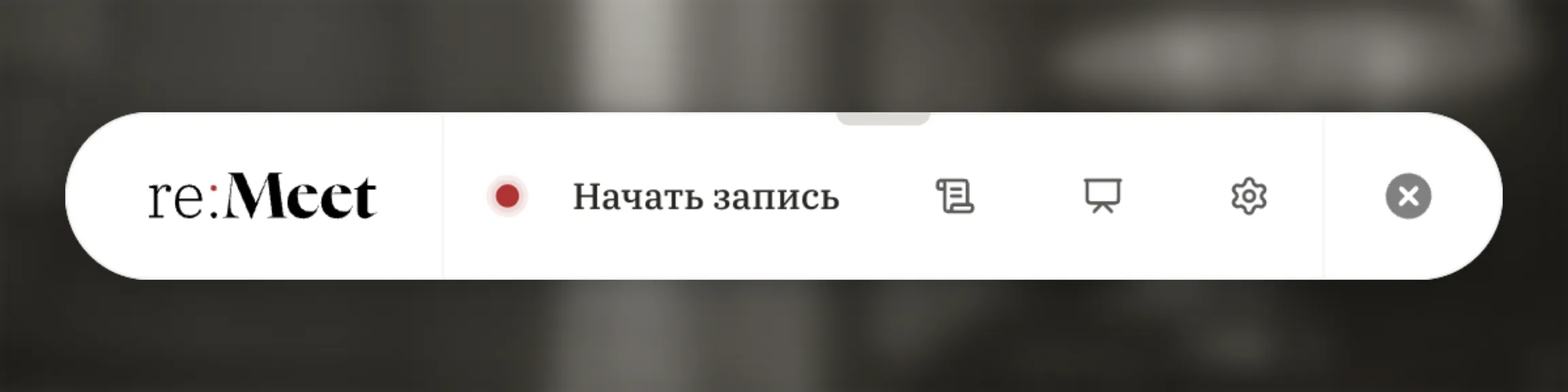
После старта Пилюля и панель У камеры управляют одной и той же записью. В обоих режимах доступны таймер, завершение и отмена записи, управление микрофоном, индикатор звука и план встречи.
Где найти настройки
Заголовок раздела «Где найти настройки»Откройте меню значка re:Meet и выберите Настройки. Доступны разделы Основные, Уведомления, Аудио, Запись экрана, Суфлёр, Диктовка, Метки, Рабочее пространство, Мои записи, Локальные записи и О программе.