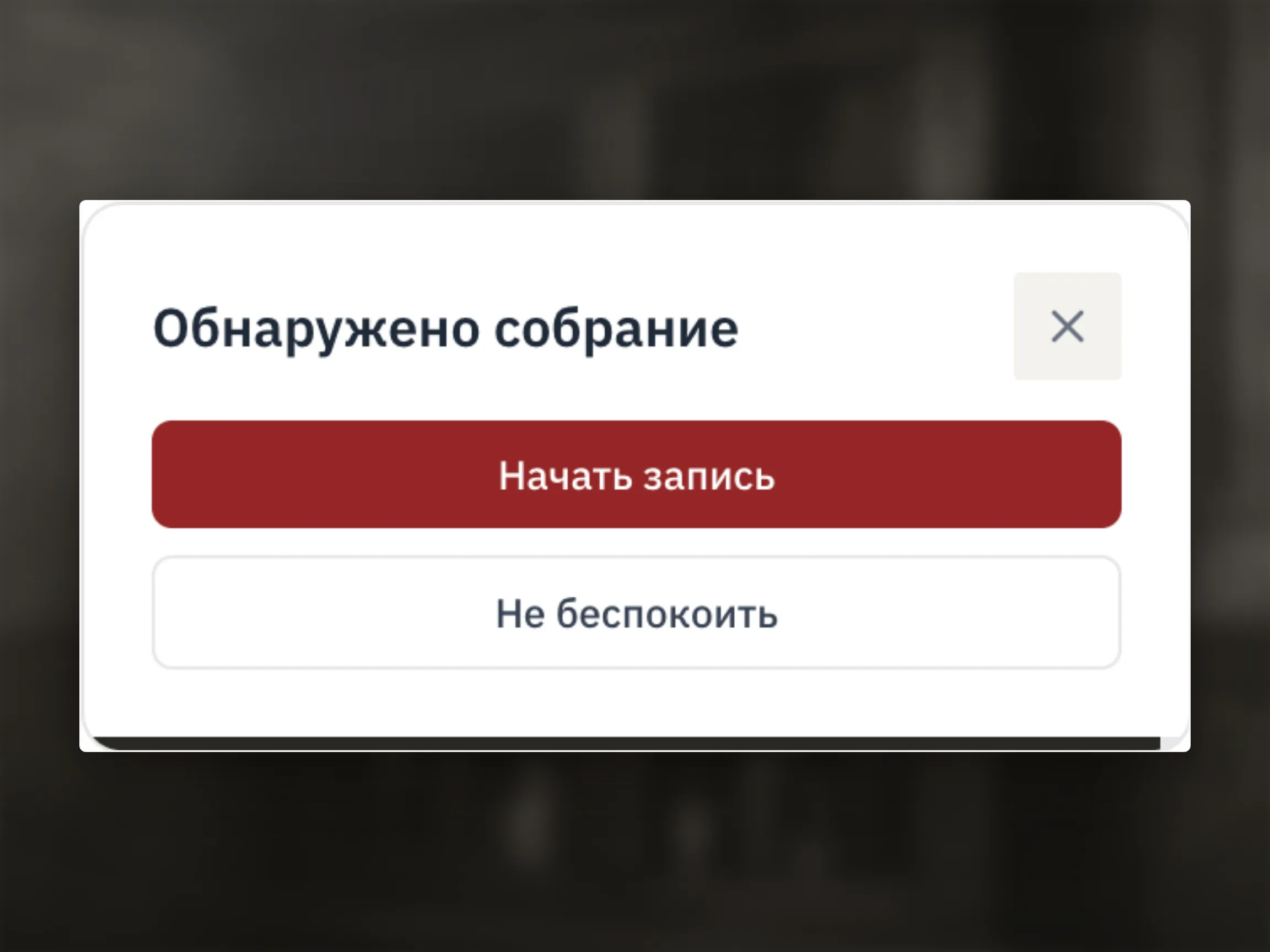
Когда re:Meet работает в фоне, он может обнаружить активную онлайн-встречу и показать уведомление Обнаружено собрание. Запись не начинается без вашего действия.
Какие встречи определяются
Заголовок раздела «Какие встречи определяются»Приложение распознаёт популярные сервисы, включая Zoom, Microsoft Teams, Google Meet, Яндекс Телемост, Контур Толк, Webex, Skype, Jitsi Meet, GoToMeeting, SberJazz, VK Звонки и Whereby. Поддерживаются как отдельные приложения, так и встречи в распространённых браузерах.
Для более точного определения re:Meet проверяет, что приложение для звонка запущено и микрофон действительно используется. Поэтому уведомление может не появиться, если микрофон отключён на уровне системы или не выданы нужные разрешения.
Когда встреча начинается
Заголовок раздела «Когда встреча начинается»В уведомлении Обнаружено собрание доступны действия:
- Начать запись — сразу запустить запись;
- Не беспокоить — приостановить такие напоминания на выбранное в настройках время;
×— закрыть уведомление без запуска записи для текущего обнаружения.
Если компактное окно закрыто, действие Начать запись восстановит его и затем запустит запись. Для этого re:Meet должен оставаться запущенным в системной области.
Уведомление закрывается автоматически через 15 секунд. Если вы ничего не нажали и встреча продолжается, re:Meet может напомнить снова через 10 или 30 минут — либо не напоминать, если так выбрано в настройках.
Когда встреча заканчивается
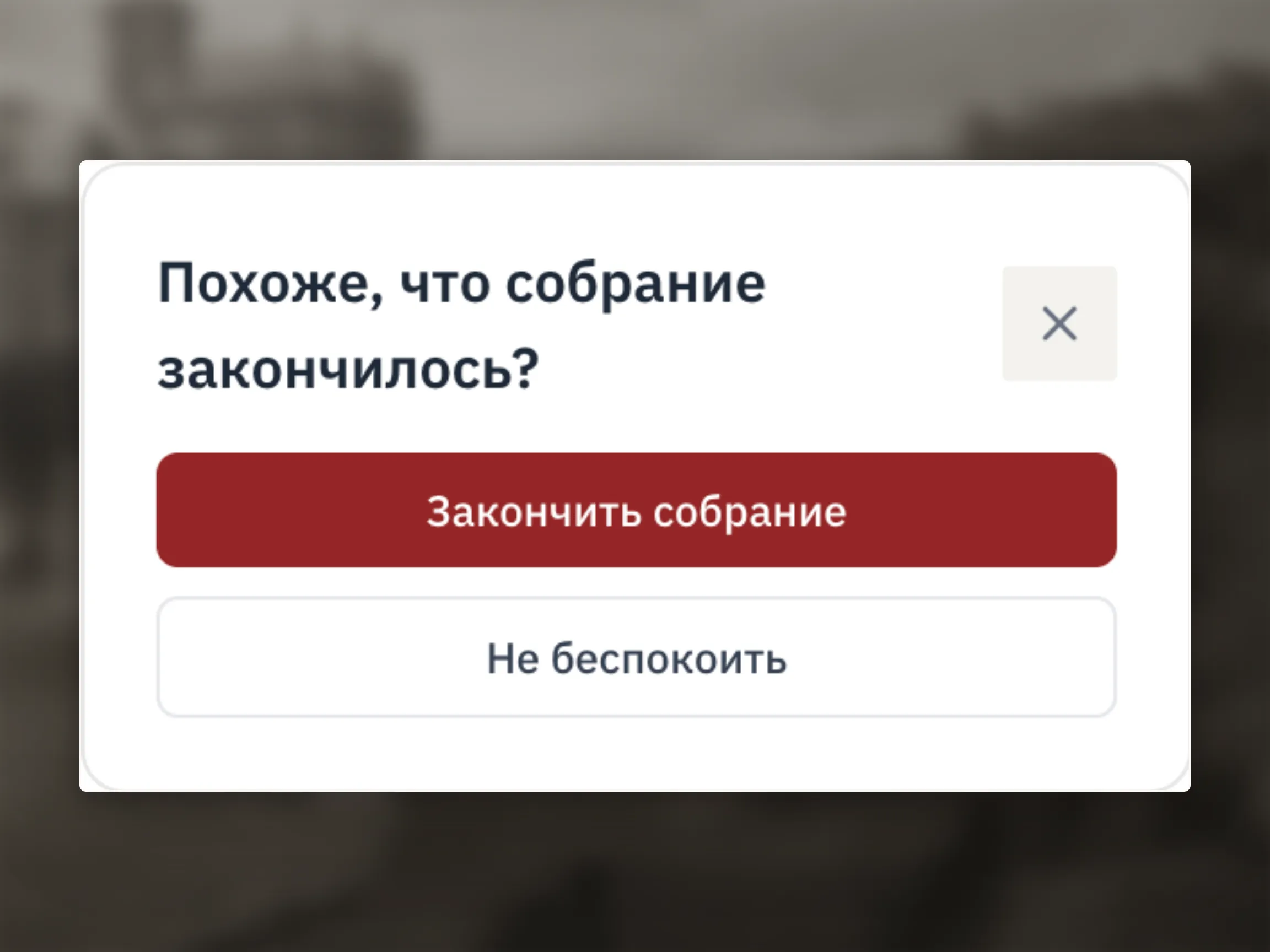
Заголовок раздела «Когда встреча заканчивается»Если приложение перестало видеть активную встречу или долго не слышит звук, появится вопрос Похоже, что собрание закончилось?
- Нажмите Закончить собрание, чтобы остановить запись и перейти к выбору шаблона.
- Нажмите Не беспокоить, если разговор продолжается: напоминания будут приостановлены на выбранное время.
- Закройте окно, если хотите продолжить запись без действия.
Если ничего не нажимать и встреча действительно не возобновилась, re:Meet завершит запись через выбранное время. По умолчанию это 3 минуты. Нажатие × или Не беспокоить отменяет автозавершение.
Настроить уведомления
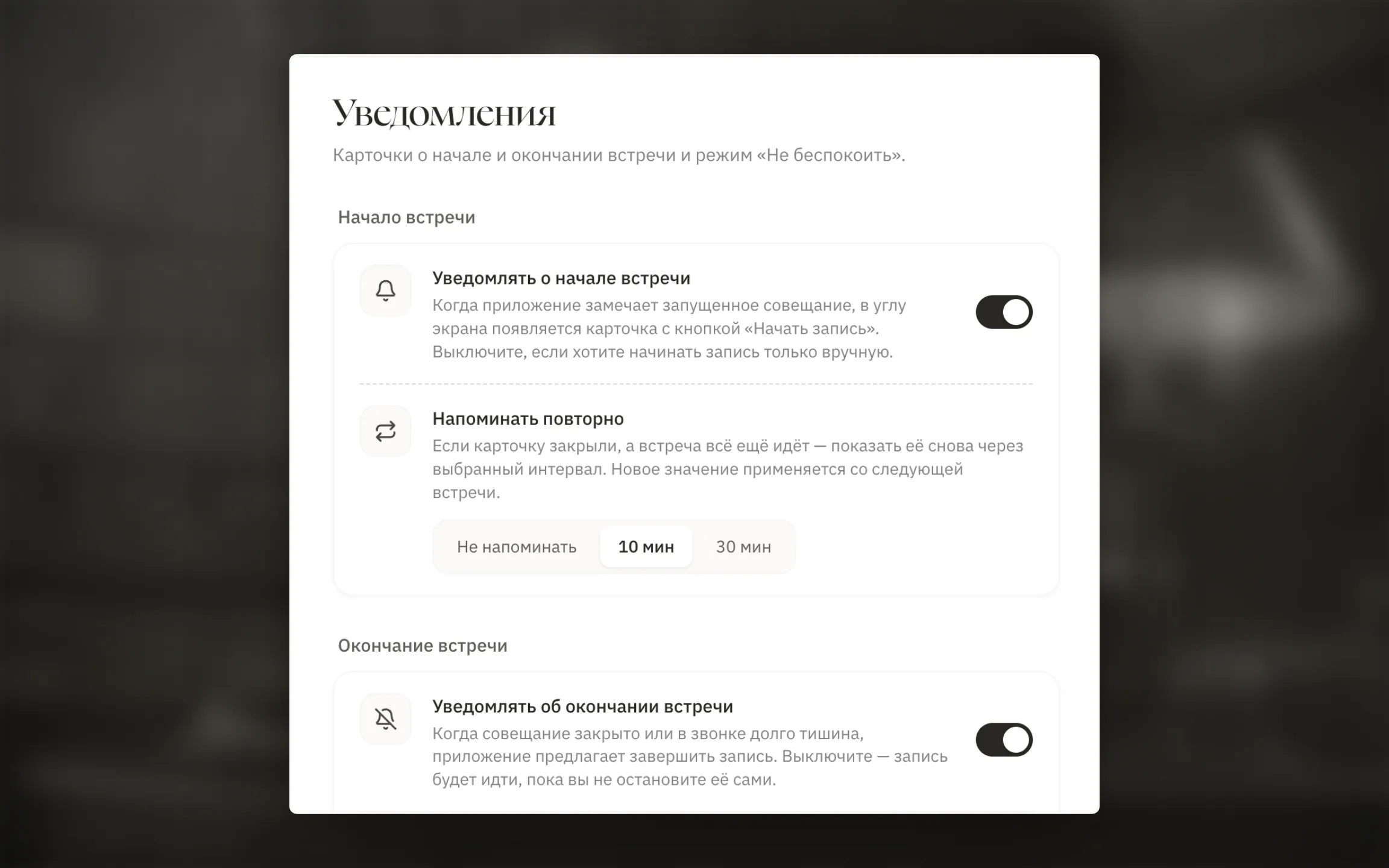
Заголовок раздела «Настроить уведомления»Откройте меню значка re:Meet → Настройки → Уведомления. Здесь можно отдельно выключить карточки начала и окончания, выбрать интервал повторного напоминания, задержку автозавершения и длительность режима Не беспокоить.
Разрешения на macOS
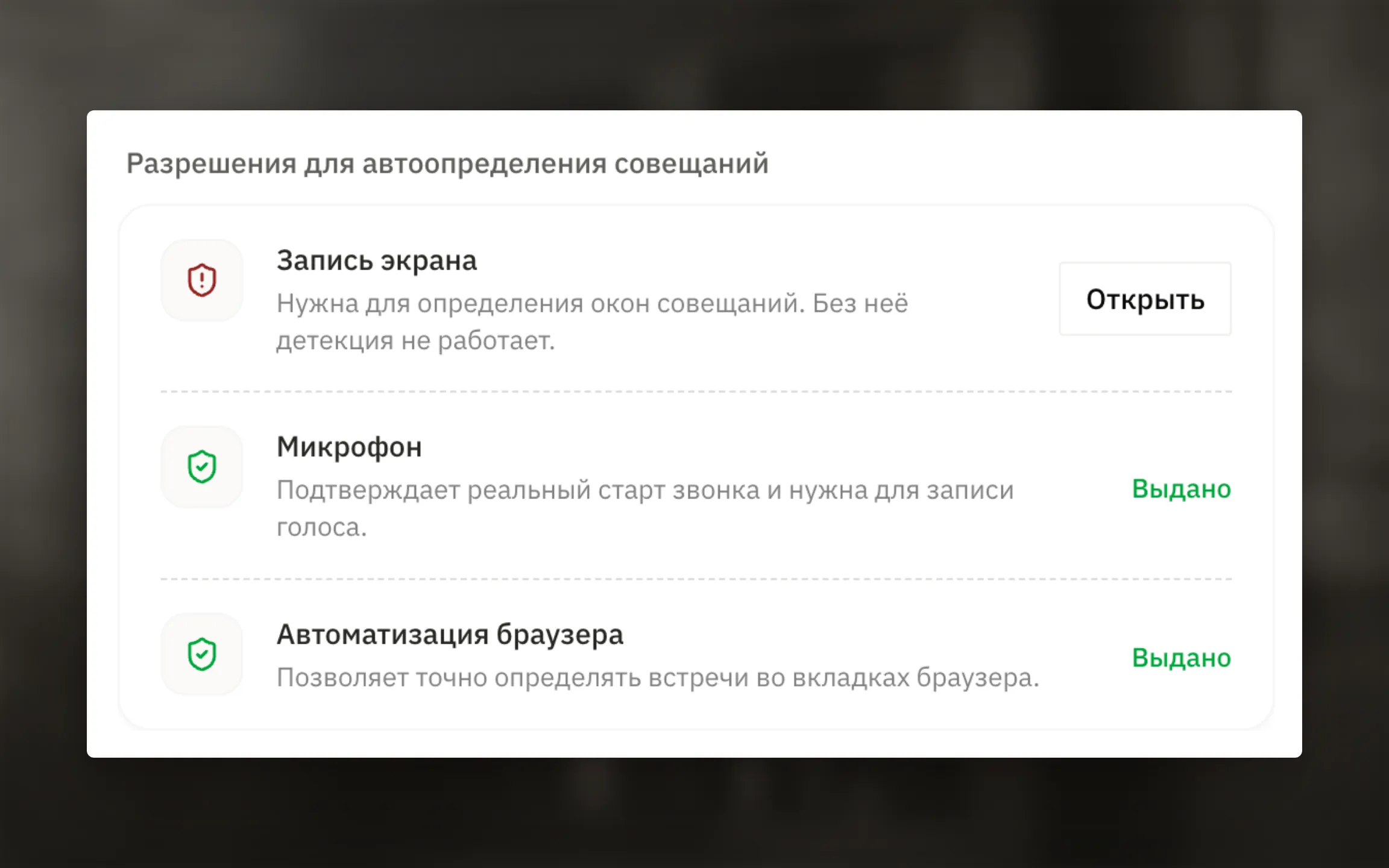
Заголовок раздела «Разрешения на macOS»Откройте меню значка re:Meet → Настройки → Основные. В блоке Разрешения для автоопределения совещаний проверьте:
- Запись экрана — нужна, чтобы видеть окна приложений для звонков;
- Микрофон — подтверждает начало звонка и записывает ваш голос;
- Автоматизация браузера — помогает точно определять встречи во вкладках браузера.
Если рядом с разрешением показано предупреждение, нажмите Открыть, включите доступ в системных настройках macOS и перезапустите re:Meet.