Пройдите шесть шагов по порядку: создайте аккаунт, установите приложение re:Meet, запишите встречу и откройте готовый результат.
Основной маршрут: войти → выбрать рабочее пространство → установить приложение → записать встречу → выбрать шаблон → открыть результат.
Перед началом
Заголовок раздела «Перед началом»Подготовьте:
- компьютер с macOS 13 или новее либо Windows 10/11;
- рабочий email, на который придёт код входа;
- доступ к микрофону и системным разрешениям компьютера;
- несколько минут для короткой тестовой записи.
1. Войдите и создайте рабочее пространство
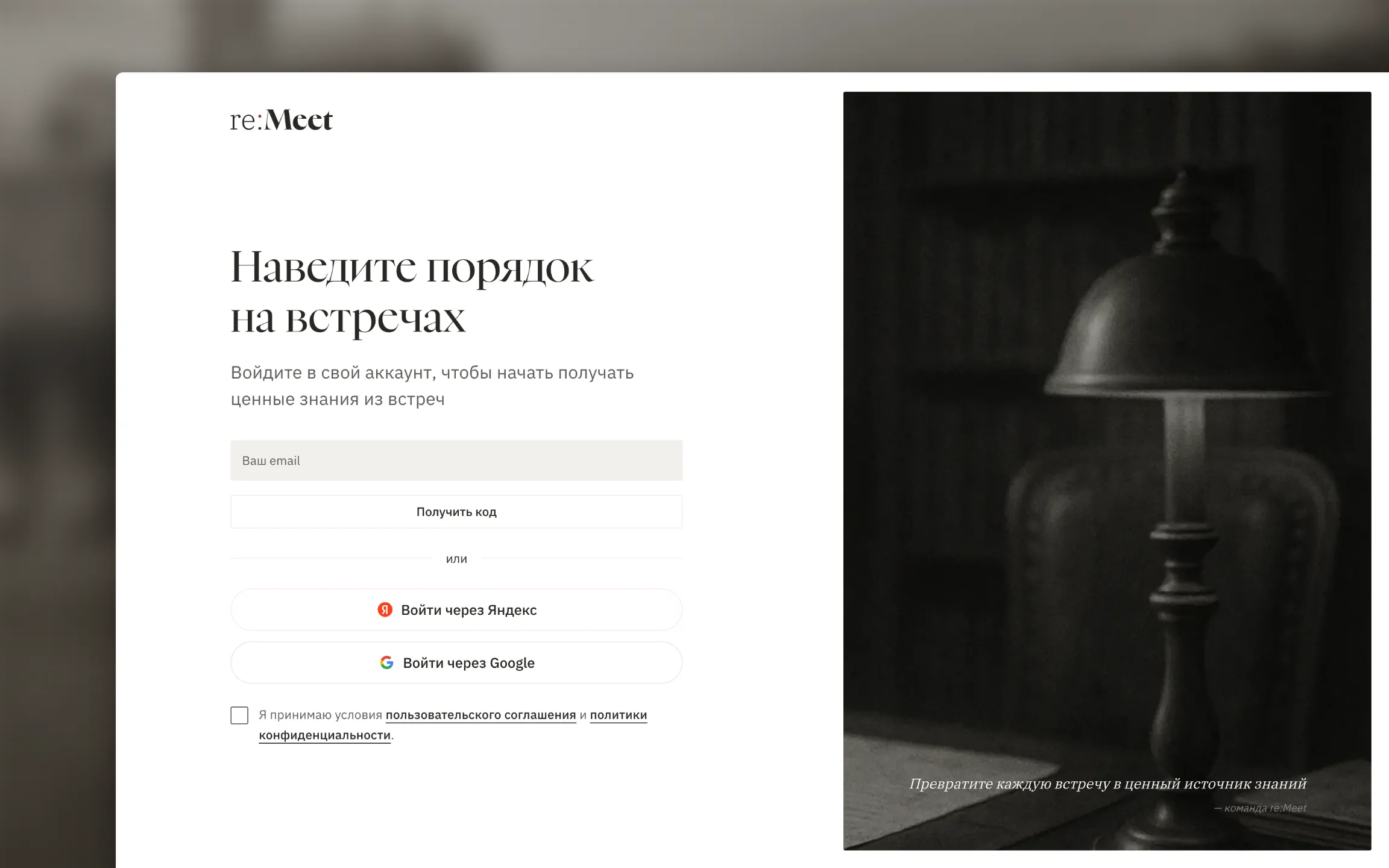
Заголовок раздела «1. Войдите и создайте рабочее пространство»- Откройте веб-кабинет re:Meet.
- Введите email, примите условия сервиса и нажмите Получить код. Вместо входа по email можно выбрать Войти через Яндекс.
- Введите код из письма.
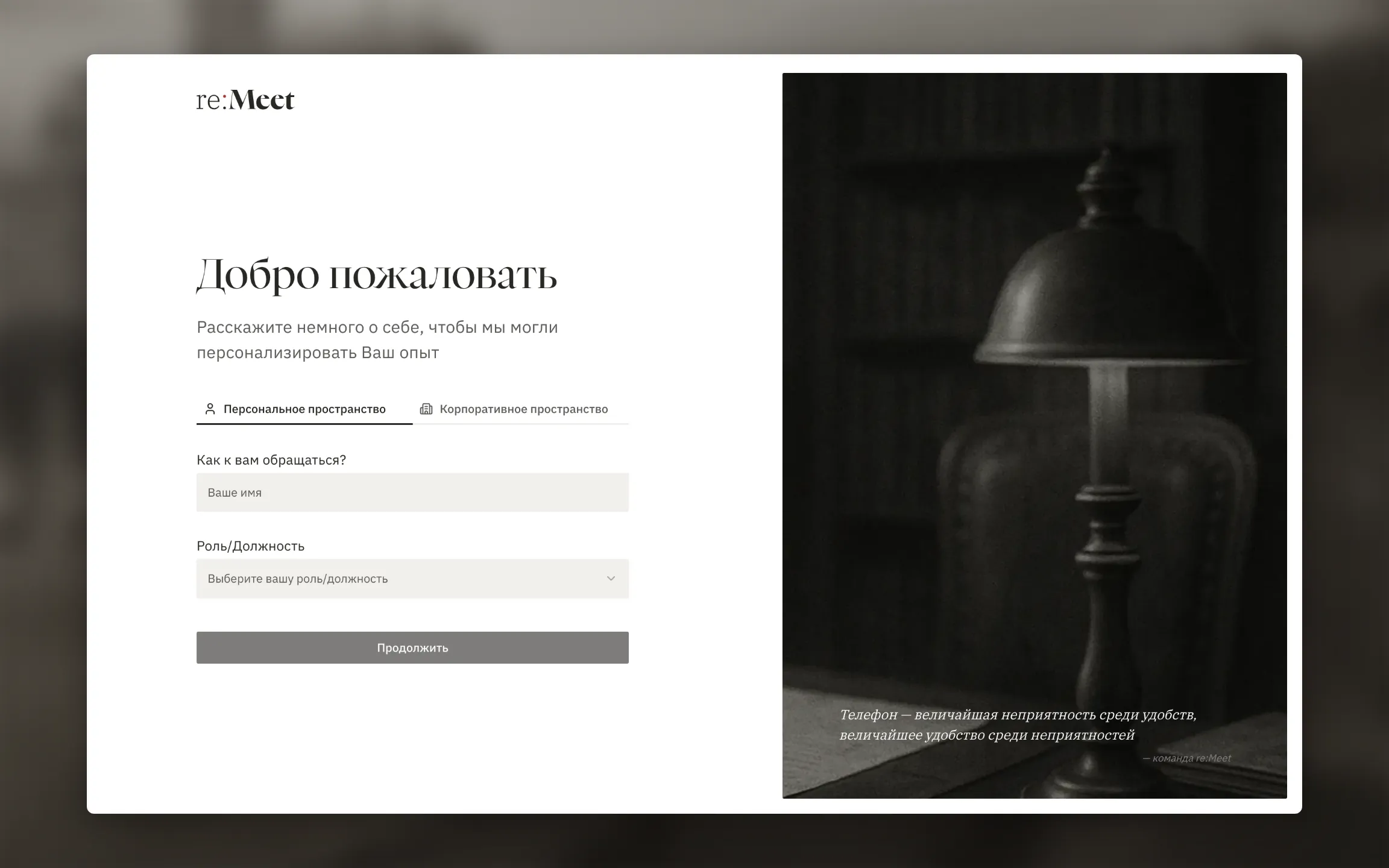
- Укажите имя и роль.
- Создайте персональное или корпоративное рабочее пространство. Если коллега прислал приглашение, присоединитесь к его пространству.
Рабочее пространство объединяет встречи, их краткие итоги, отчёты по нескольким встречам, проекты, участников и общий баланс минут.
2. Установите приложение re:Meet
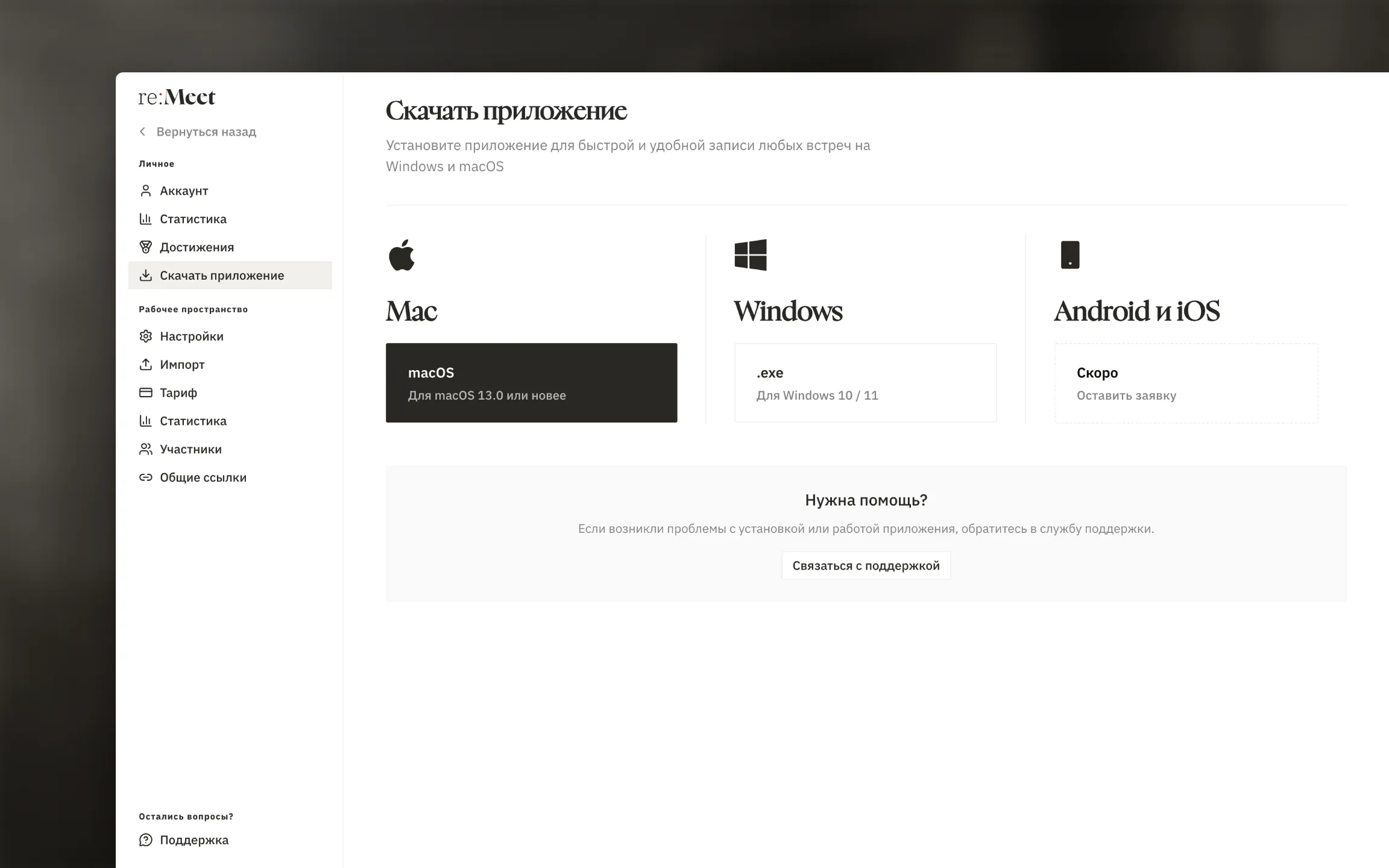
Заголовок раздела «2. Установите приложение re:Meet»- Внизу боковой панели веб-кабинета откройте меню аккаунта.
- Выберите Справка → Скачать приложение. Другой путь: Настройки → Личное → Скачать приложение.
- Нажмите macOS или .exe.
- Установите и запустите приложение.
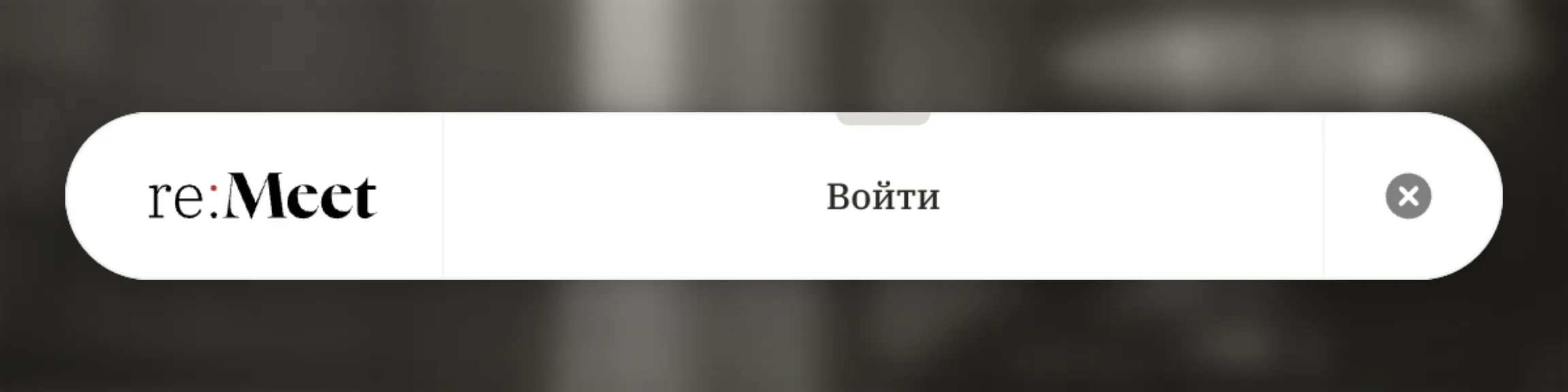
- Нажмите Войти. Авторизация откроется в браузере, после чего re:Meet вернёт вас в приложение.
Используйте тот же аккаунт, что и в веб-кабинете.
После запуска в компактном окне нажмите Войти.
3. Выдайте разрешения и проверьте приложение
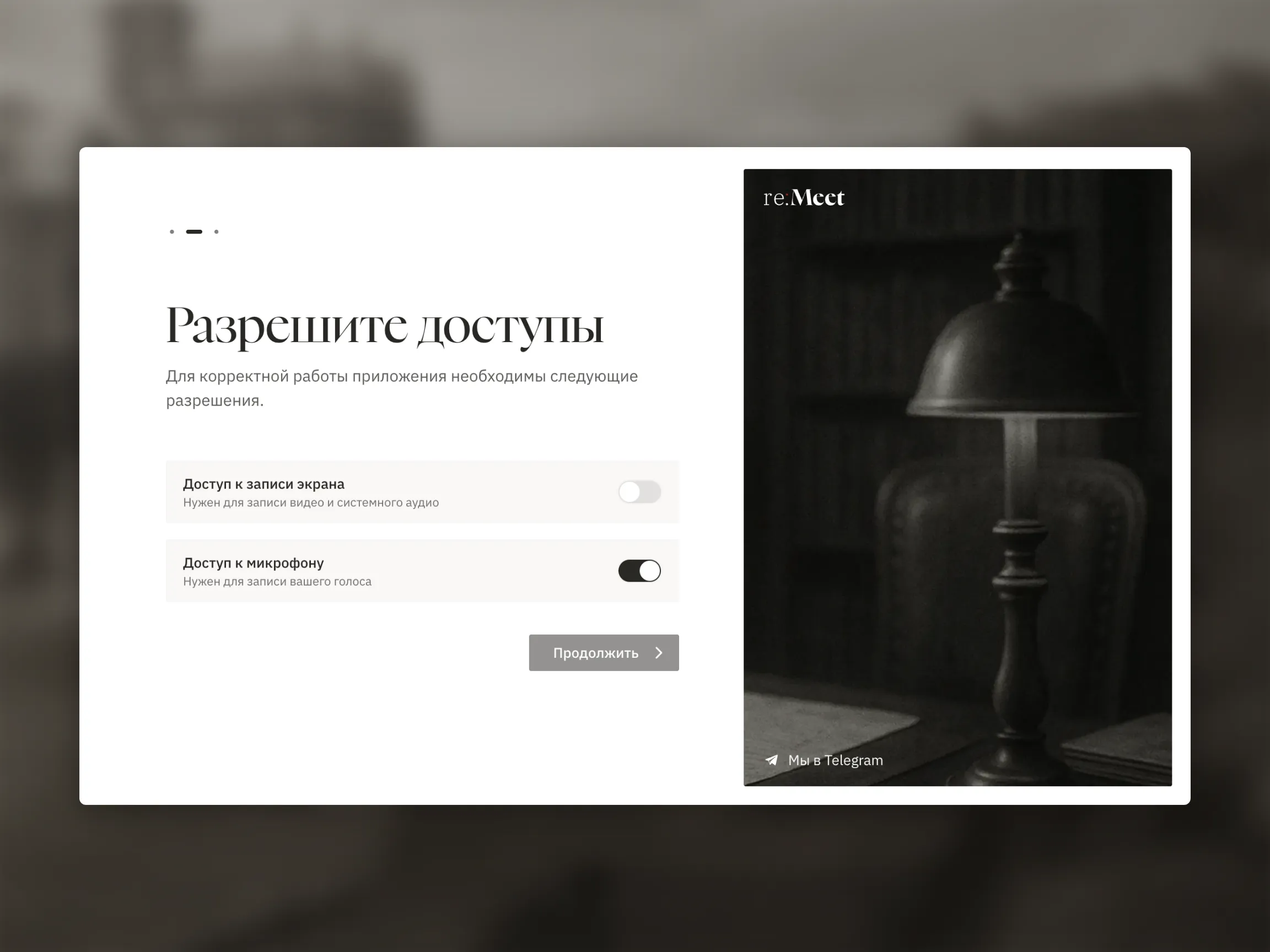
Заголовок раздела «3. Выдайте разрешения и проверьте приложение»На macOS включите на экране Разрешите доступы:
- Доступ к записи экрана — для системного звука и определения окон встреч;
- Доступ к микрофону — для записи вашего голоса.
После выдачи обоих разрешений нажмите Продолжить, затем Начать использование. На Windows разрешите доступ к микрофону, когда система запросит его при первой записи.
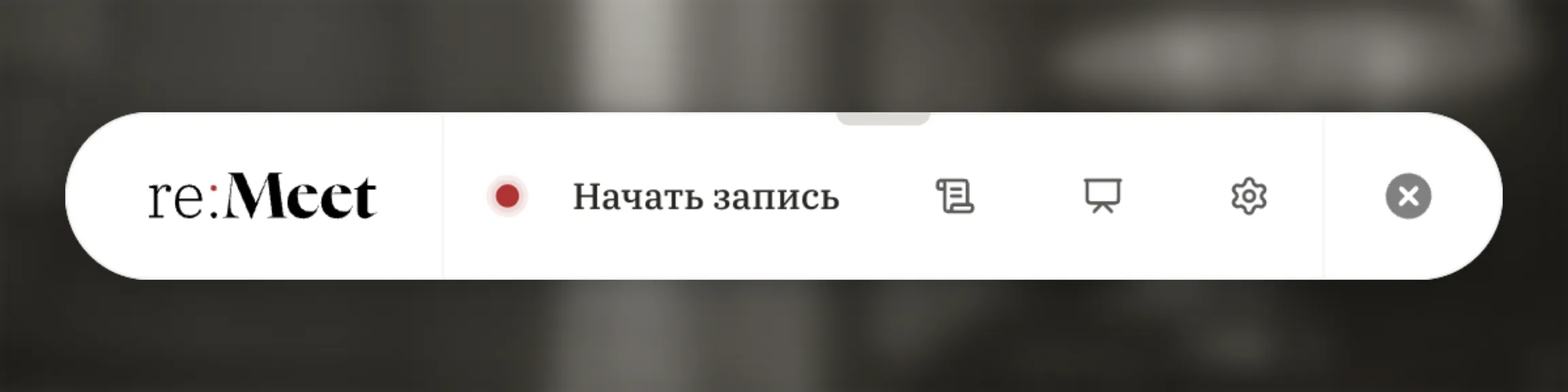
Когда появится компактное окно re:Meet, приложение готово к работе.
4. Запишите встречу
Заголовок раздела «4. Запишите встречу»Если вместо кнопки записи приложение показывает Подписаться или К сожалению, минуты закончились, сначала откройте тариф и пополните баланс.
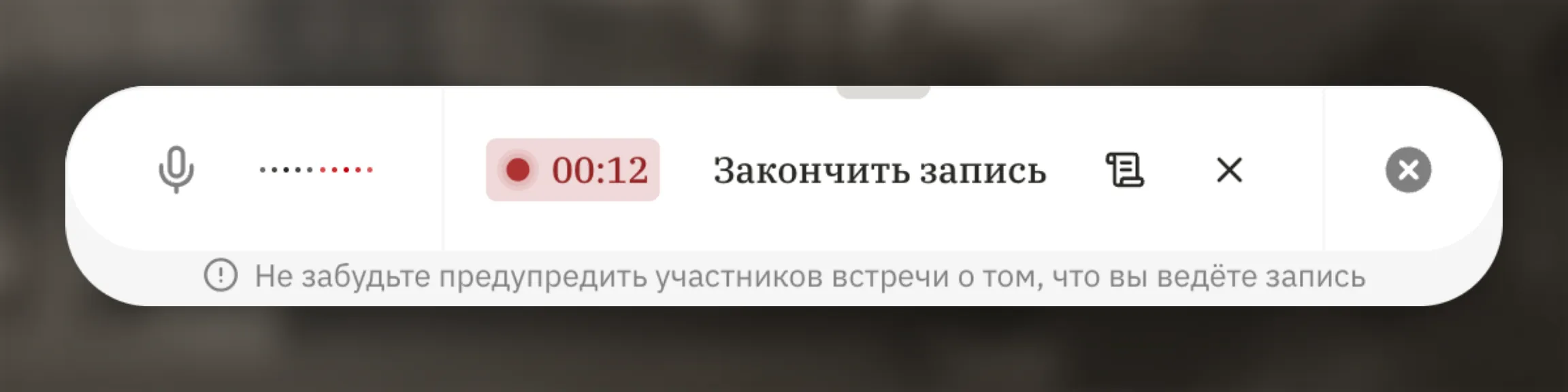
- Предупредите участников, что ведётся запись.
- Нажмите Начать запись.
- Убедитесь, что обе половины индикатора звука двигаются: левая реагирует на ваш микрофон, правая — на системный звук с голосами собеседников.
- После разговора нажмите Закончить запись.
Приложение можно свернуть — запись продолжится в фоне. Оно также может обнаружить онлайн-встречу и предложить начать запись через уведомление.
5. Выберите шаблон и отправьте запись
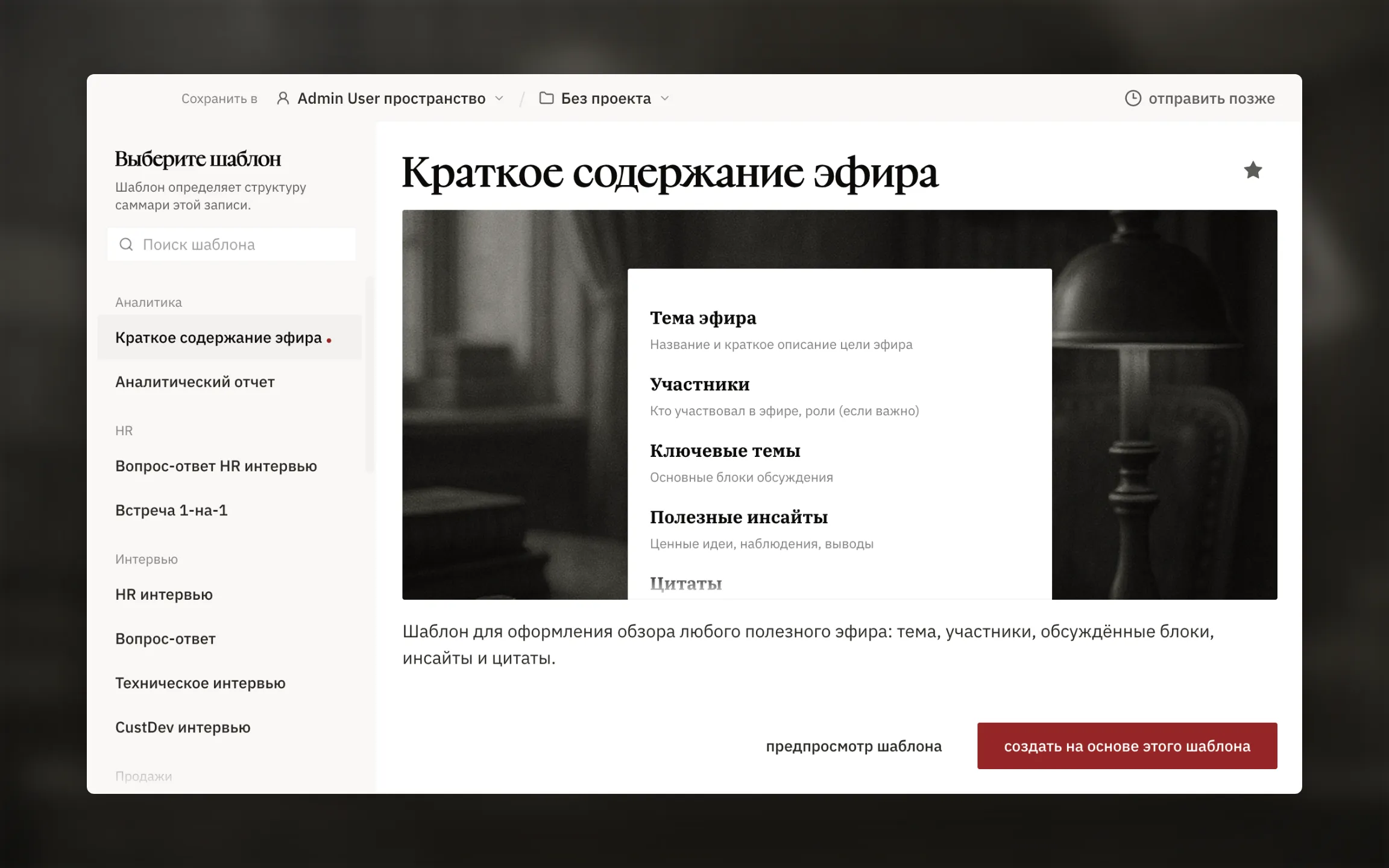
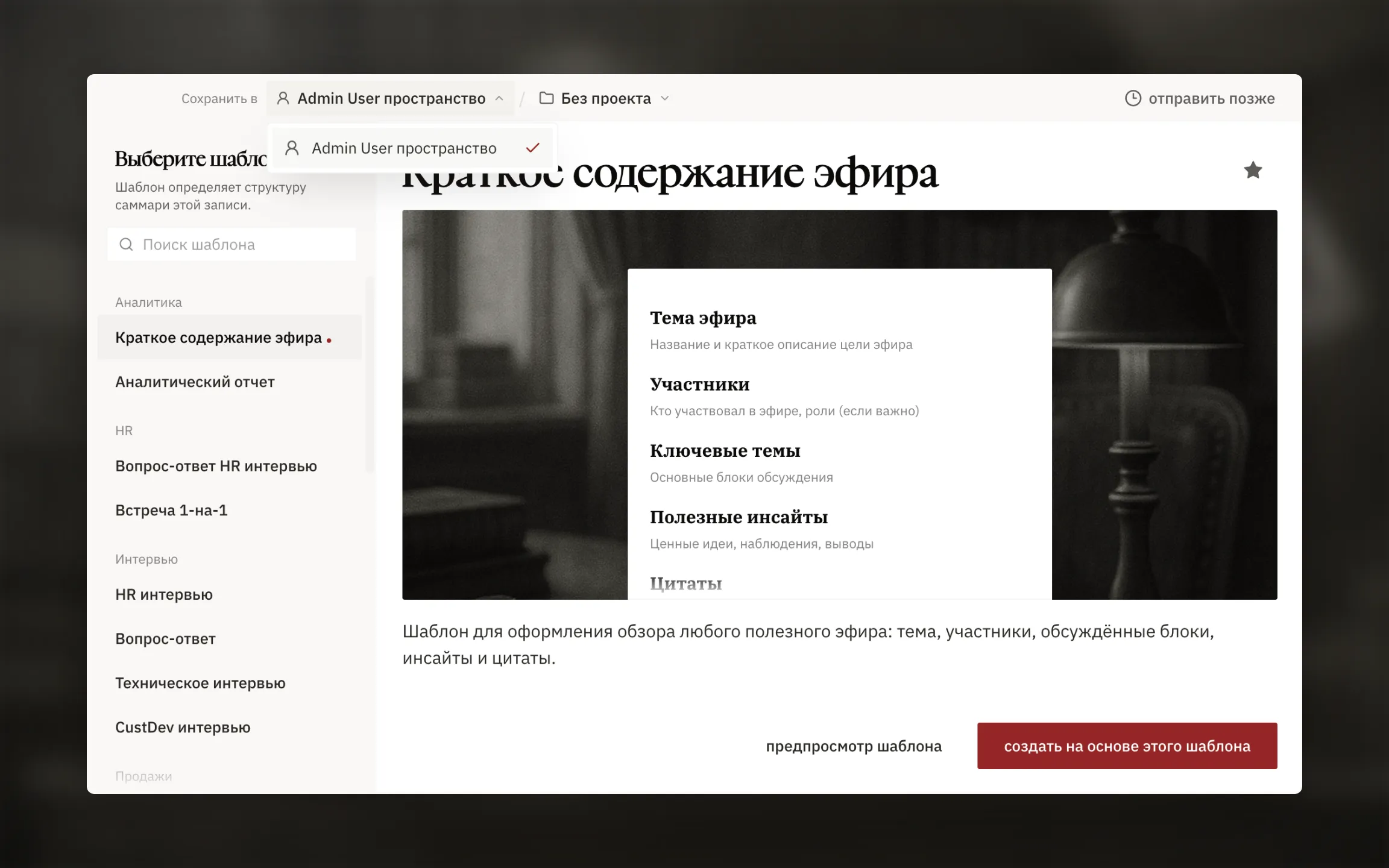
Заголовок раздела «5. Выберите шаблон и отправьте запись»- В строке Сохранить в проверьте рабочее пространство и, при необходимости, выберите проект.
- Введите название или ключевое слово в поле Поиск шаблона.
- Выберите подходящий шаблон.
- При необходимости откройте Предпросмотр шаблона или добавьте шаблон в избранное звёздочкой.
- Нажмите Создать на основе этого шаблона.
- Не закрывайте приложение, пока подготовка и отправка не завершатся.
Шаблон определяет структуру краткого итога: например, краткую выжимку, протокол, решения или список задач.

Если отправка завершилась ошибкой, нажмите Повторить попытку. Не записывайте встречу заново, пока не проверите локальную копию и статус в веб-кабинете.
6. Откройте готовый результат
Заголовок раздела «6. Откройте готовый результат»- Нажмите Мои записи в приложении.
- Найдите встречу в открывшемся личном кабинете. В зависимости от настройки он откроется в отдельном окне re:Meet или в браузере.
- Сначала встреча может находиться в блоке В обработке.
- После завершения обработки откройте встречу.
На странице результата находятся:
- редактируемый краткий итог;
- транскрипция с таймкодами и участниками;
- запись и аудиоплеер;
- копирование, экспорт и общая ссылка;
- проекты для организации встреч.
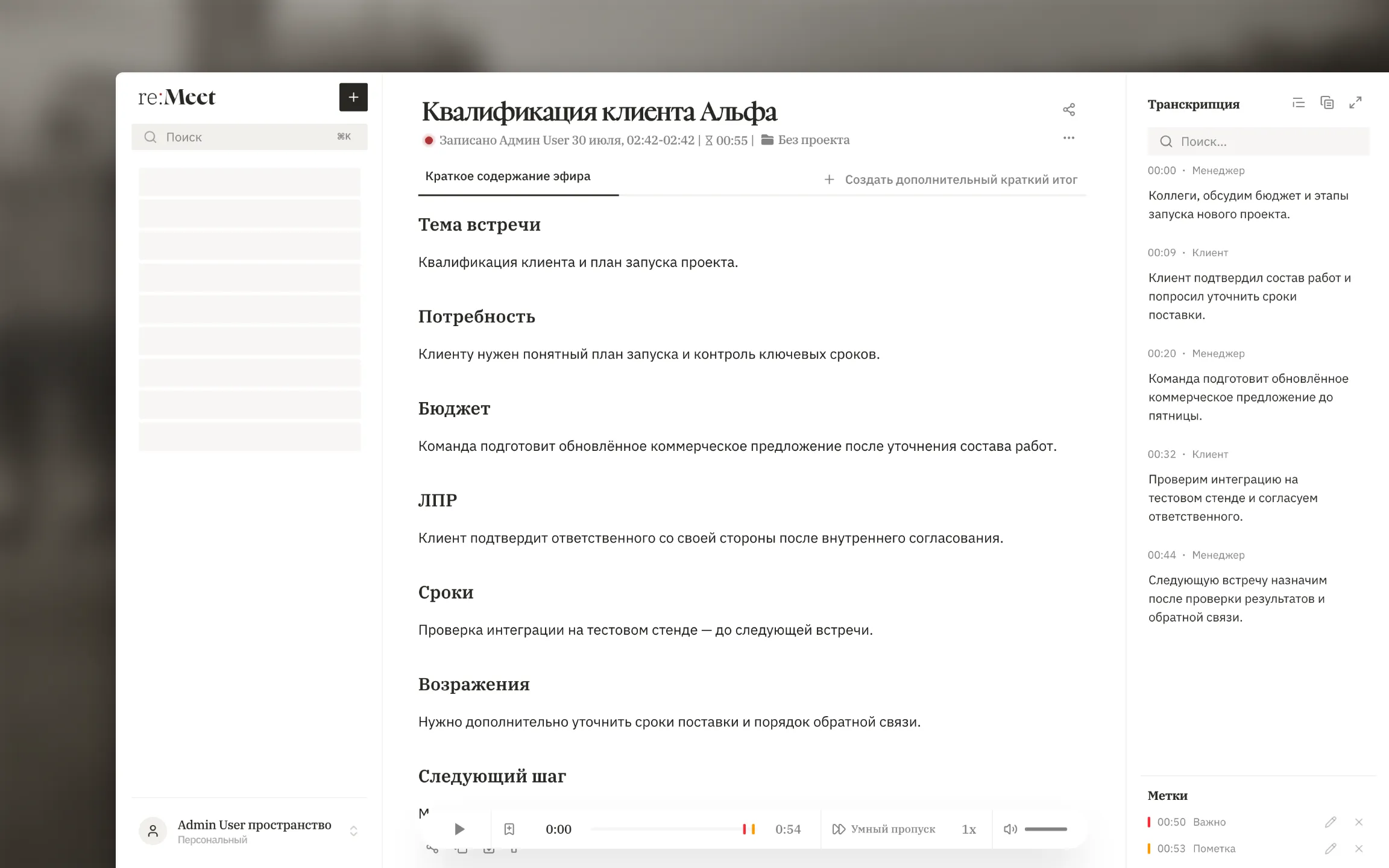
Готово: встреча записана, расшифрована и превращена в структурированный краткий итог.
Если в тексте неверно распознался редкий термин, исправьте его через ⌘F / Ctrl+F. Чтобы следующие встречи распознавались точнее, администратор может добавить термин в словарь транскрибации рабочего пространства.
Примените re:Meet в своей работе
Заголовок раздела «Примените re:Meet в своей работе»Теперь выберите практический сценарий по роли: для руководителя, продаж, HR, продуктового исследования или клиентского сервиса. В каждом примере показан полный маршрут от плана встречи в суфлёре до готового краткого итога и следующих действий.
Когда материалов станет больше, используйте глобальный поиск по транскрипциям, кратким итогам, отчётам, проектам и комментариям к меткам.
Если запись уже есть
Заголовок раздела «Если запись уже есть»Не нужно воспроизводить готовый файл и записывать его через приложение. В веб-кабинете выберите Добавить запись → Загрузить файл. Подробности — в инструкции по загрузке.
Если что-то не получилось
Заголовок раздела «Если что-то не получилось»- Проблемы с приложением — нет звука, записи или отправки.
- Проблемы с обработкой — встреча долго обрабатывается или не появилась в списке.
- Тариф и минуты — закончился доступный баланс.