Суфлёр помогает держать перед глазами план разговора, вопросы и формулировки, не переключаясь между окнами. Его можно использовать одновременно с записью встречи.
Как работает суфлёр
Заголовок раздела «Как работает суфлёр»- Вы заранее создаёте набор тезисов в разделе План встречи.
- Нажимаете Запустить суфлёр.
- После обратного отсчёта текст начинает плавно двигаться.
- Во время разговора вы меняете скорость, ставите прокрутку на паузу или включаете управление голосом.
- Кнопка Стоп закрывает суфлёр и возвращает библиотеку тезисов.
Окно остаётся поверх других приложений, не забирает у них фокус и не попадает в демонстрацию или запись экрана.
Открыть план встречи
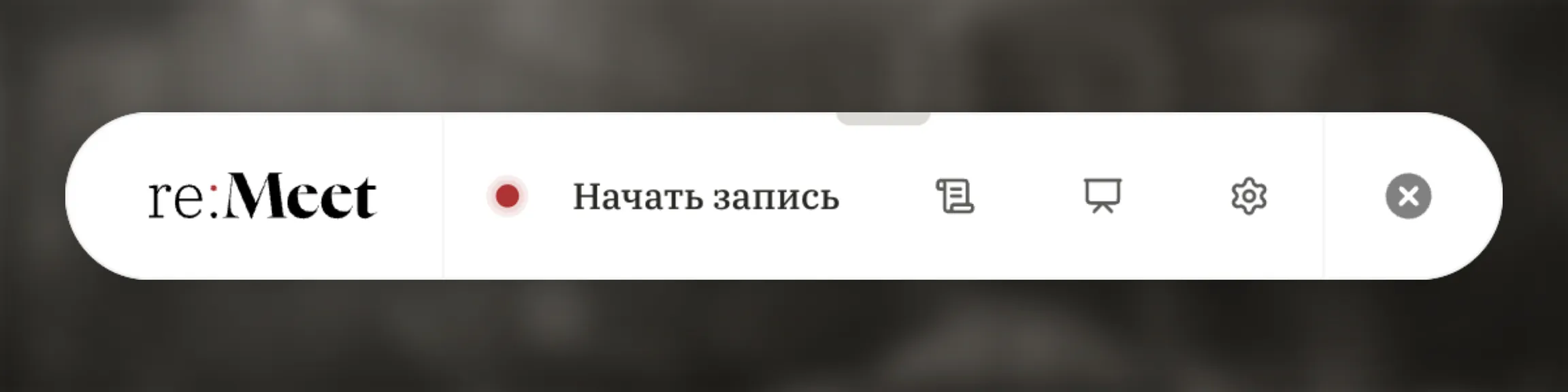
Заголовок раздела «Открыть план встречи»Нажмите План встречи в компактном окне re:Meet. Раздел также доступен:
- через меню значка re:Meet в строке меню macOS или области уведомлений Windows;
- по кнопке со значком плана рядом с завершением записи, если запись уже идёт;
- сочетанием
⌘Pна macOS илиCtrl+Pна Windows.
Если тезисов ещё нет, горячая клавиша откроет библиотеку. Если они уже созданы, она запускает последний использованный набор, а до первого запуска — последний отредактированный.
Создать тезисы
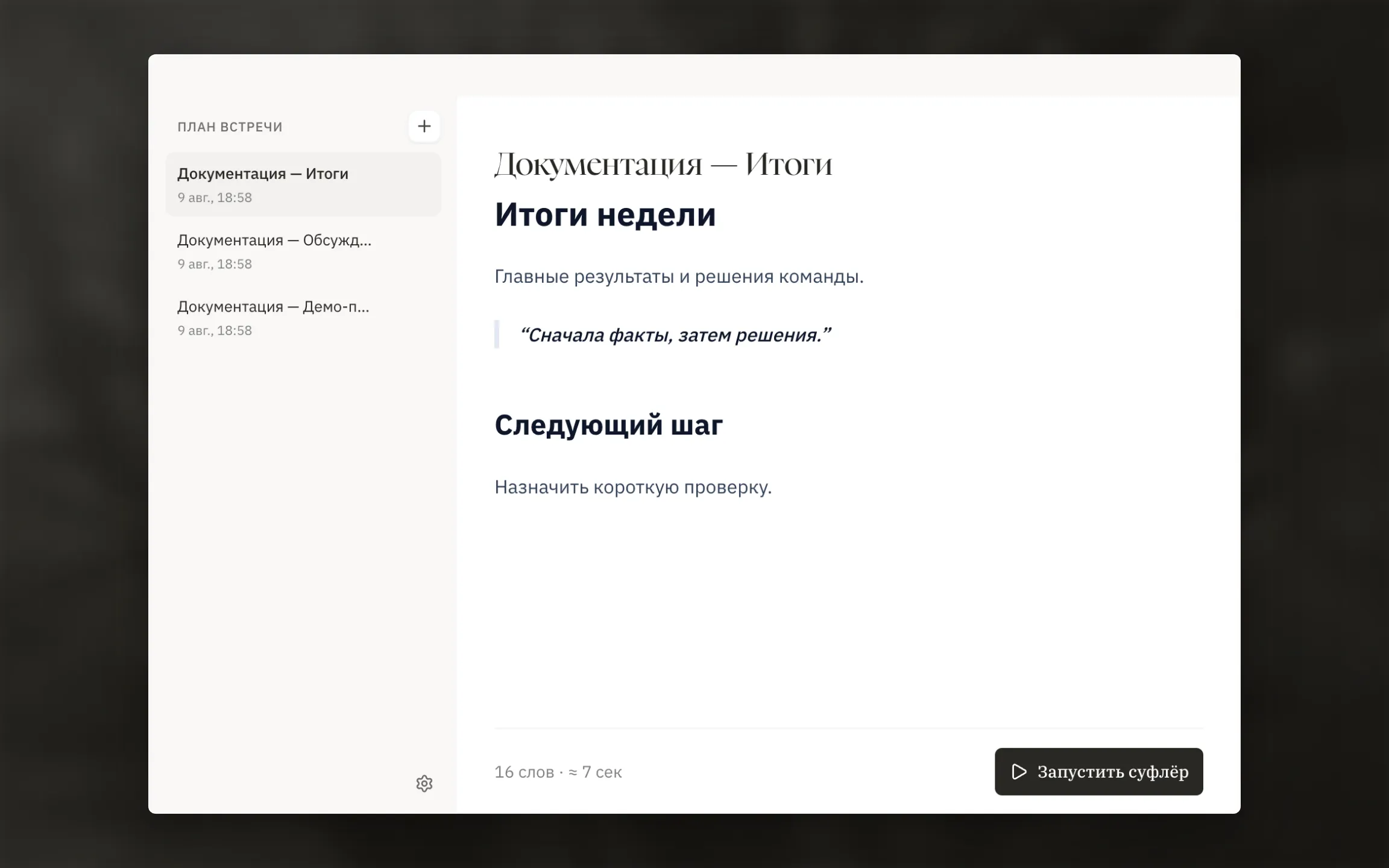
Заголовок раздела «Создать тезисы»- В окне План встречи нажмите
+или Создать тезисы. - Введите понятное название, например «Демо для клиента» или «Еженедельная планёрка».
- Добавьте короткие блоки текста.
- Дождитесь автосохранения — отдельной кнопки сохранения нет.
Редактор поддерживает заголовки, обычные и нумерованные списки, чек-листы, цитаты и выделение жирным. Если вставить текст с Markdown-разметкой, re:Meet преобразует её в структуру документа. Внизу показываются количество слов и примерная длительность чтения.
Наведите указатель на тезисы в списке, чтобы дублировать или удалить их. Удаление нужно подтвердить.
Запустить суфлёр
Заголовок раздела «Запустить суфлёр»Откройте нужные тезисы и нажмите Запустить суфлёр. Библиотека свернётся, а текст появится поверх остальных окон.
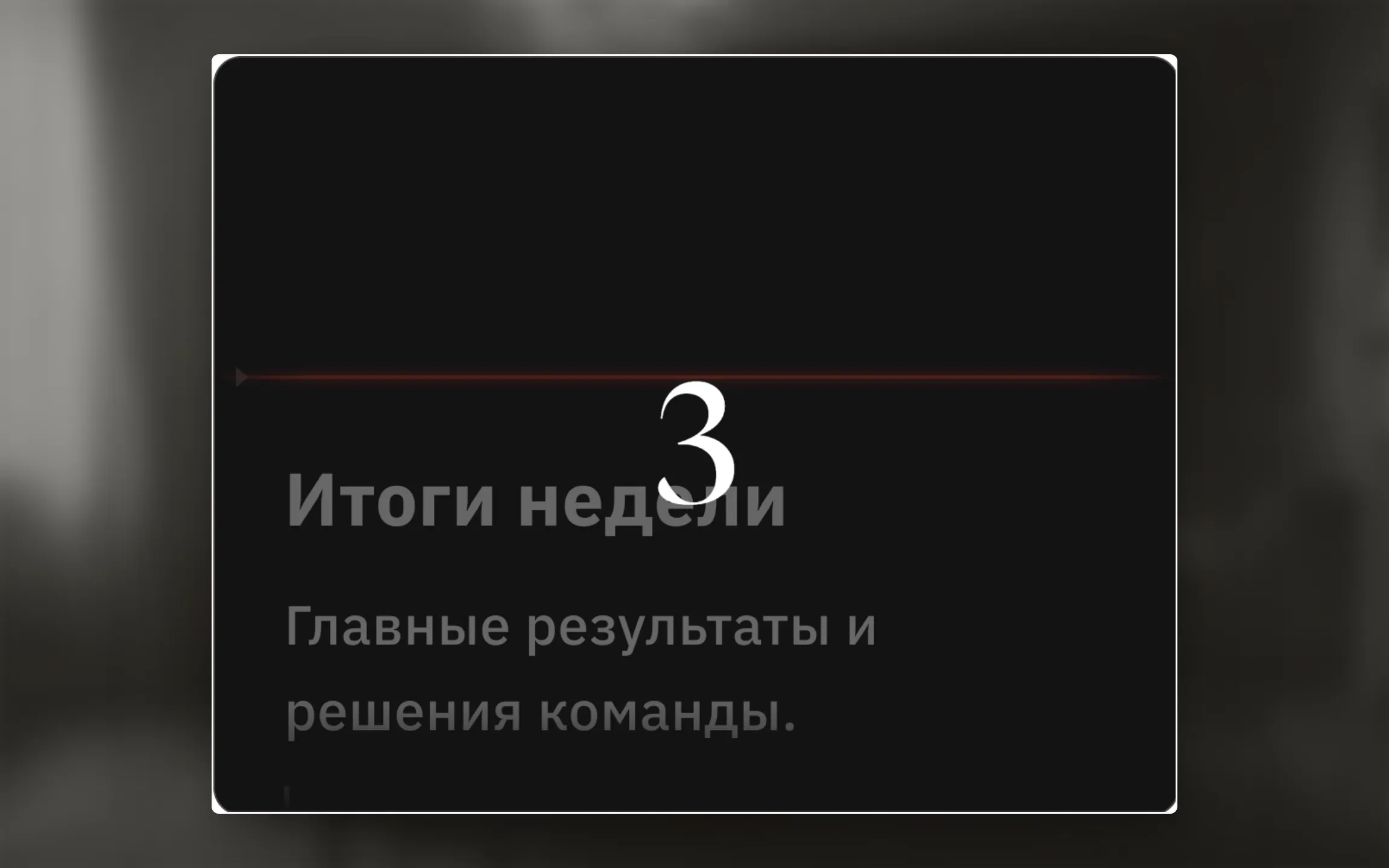
Суфлёр запускает прокрутку автоматически после выбранного обратного отсчёта. По умолчанию это 3 секунды. Колесом мыши или сенсорной панелью можно вручную перейти к нужному фрагменту.
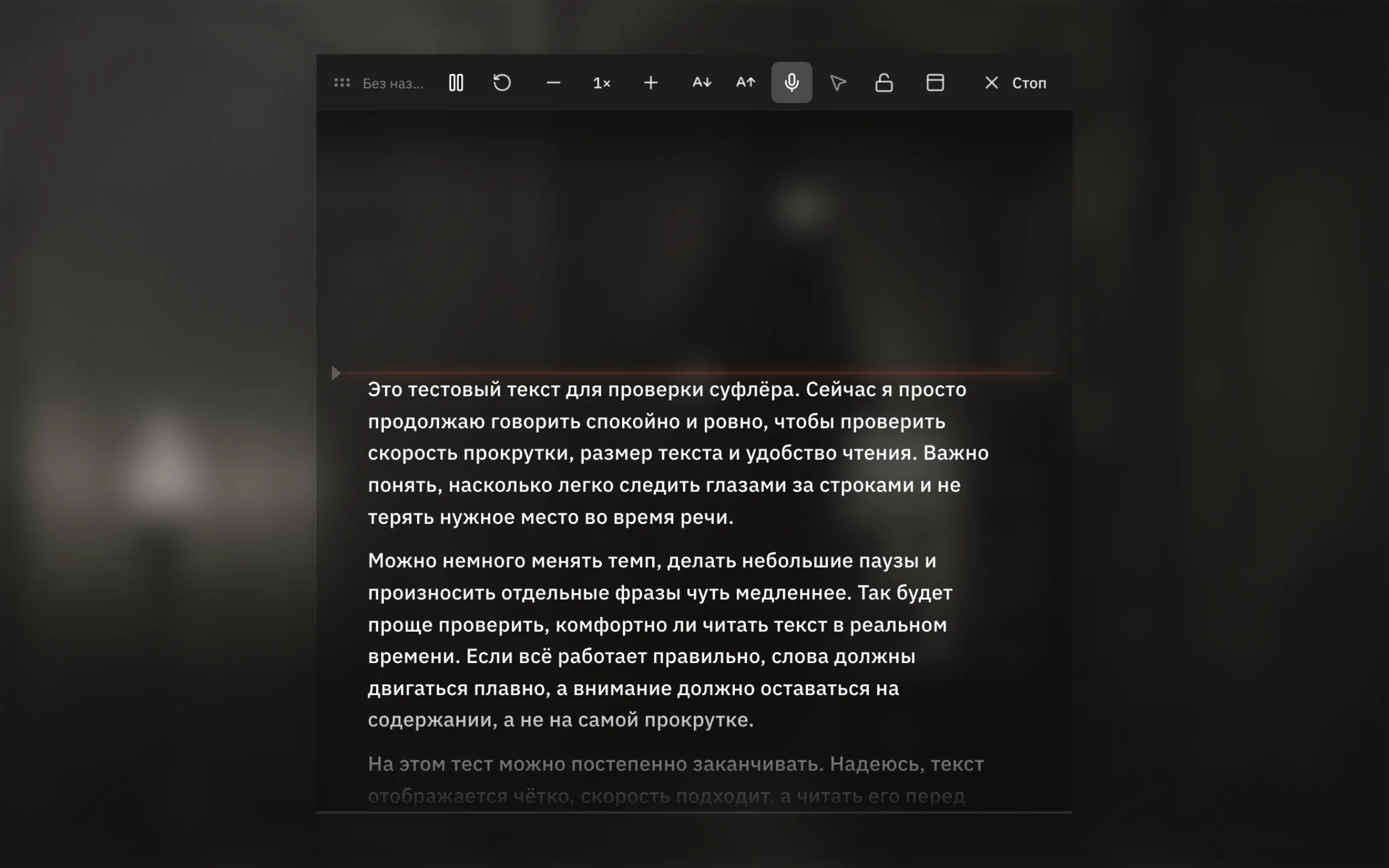
Управление в окне
Заголовок раздела «Управление в окне»| Элемент | Что делает |
|---|---|
| Старт / Стоп прокрутки | Запускает прокрутку или возвращает её в состояние готовности. |
| В начало | Возвращает текст к первому пункту. |
− и + рядом со скоростью |
Меняют скорость от 0.5× до 3×. |
| Кнопки размера текста | Делают текст мельче или крупнее. |
| Голосовое управление | Двигает текст, пока вы говорите, и останавливает в паузах. |
| Пауза при наведении | Останавливает текст, пока указатель находится над окном. |
| Пауза-замок | Удерживает прокрутку на паузе независимо от указателя. |
| Назад / Вперёд | Перемещает текст примерно на часть экрана. |
| В капсулу у камеры | Переключает плавающее окно в компактный верхний режим. |
| Стоп | Закрывает суфлёр и возвращает библиотеку тезисов. |
Кнопки управления появляются при наведении. Если включена Пауза при наведении, прокрутка в этот момент остановится.
Горячие клавиши
Заголовок раздела «Горячие клавиши»| macOS / Windows | Действие |
|---|---|
⌘P / Ctrl+P |
Открыть или тихо закрыть суфлёр из любого приложения. |
Пробел |
Пауза или продолжение без повторного отсчёта. |
Shift+↑ / Shift+↓ |
Перейти назад или вперёд по тексту. |
Shift+← / Shift+→ |
Уменьшить или увеличить скорость. |
Горячие клавиши со стрелками и пробелом действуют только пока окно суфлёра открыто.
Плавающее окно или капсула
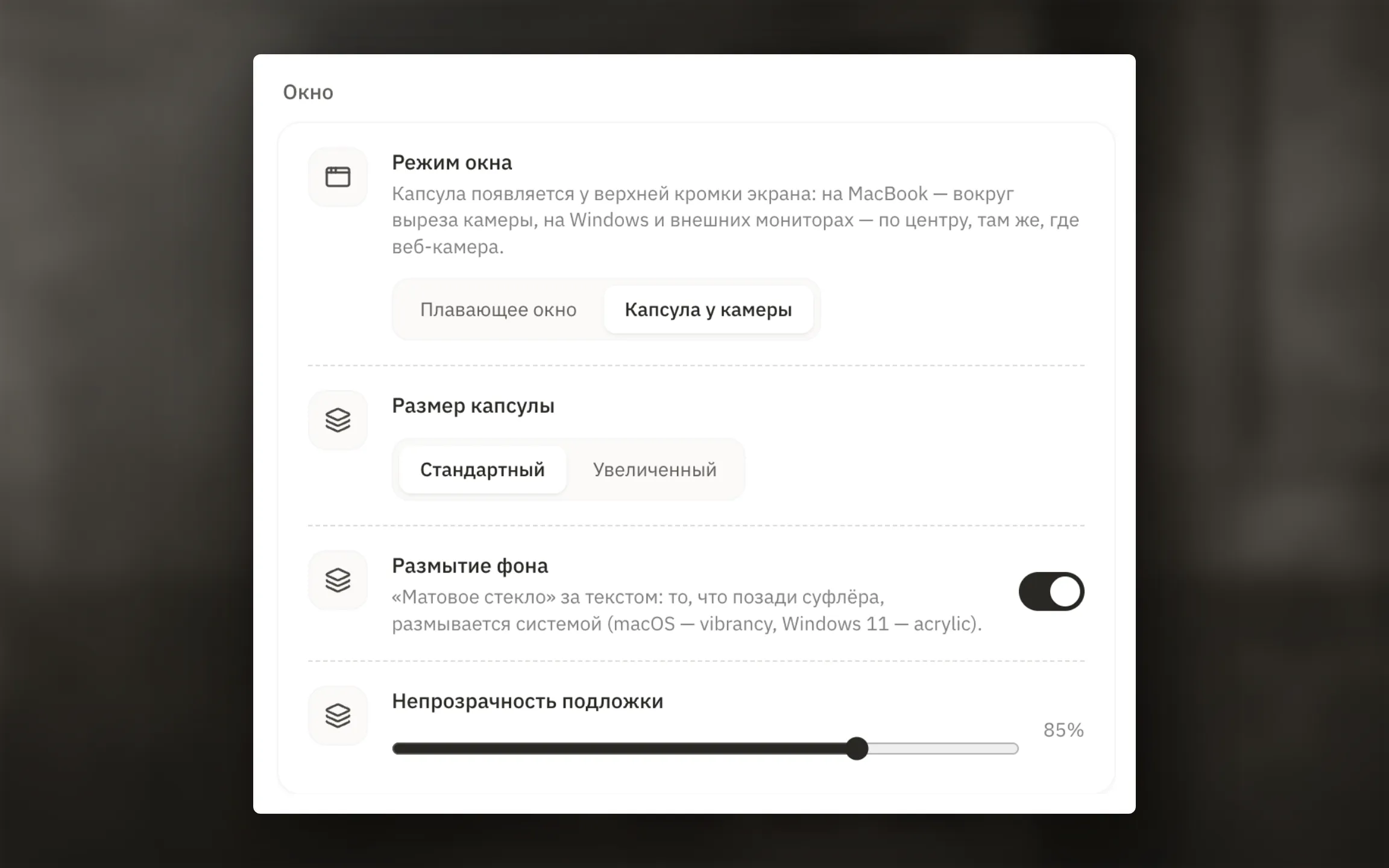
Заголовок раздела «Плавающее окно или капсула»В разделе Настройки → Суфлёр → Режим окна доступны:
- Плавающее окно — его можно перемещать и менять размер;
- Капсула у камеры — располагается у верхней кромки, вокруг выреза камеры на MacBook или по центру на Windows и внешнем мониторе.
Для капсулы можно выбрать Стандартный или Увеличенный размер. Кнопка со стрелкой вверх сворачивает раскрытую панель; наведите указатель на верхнюю область, чтобы снова её раскрыть.
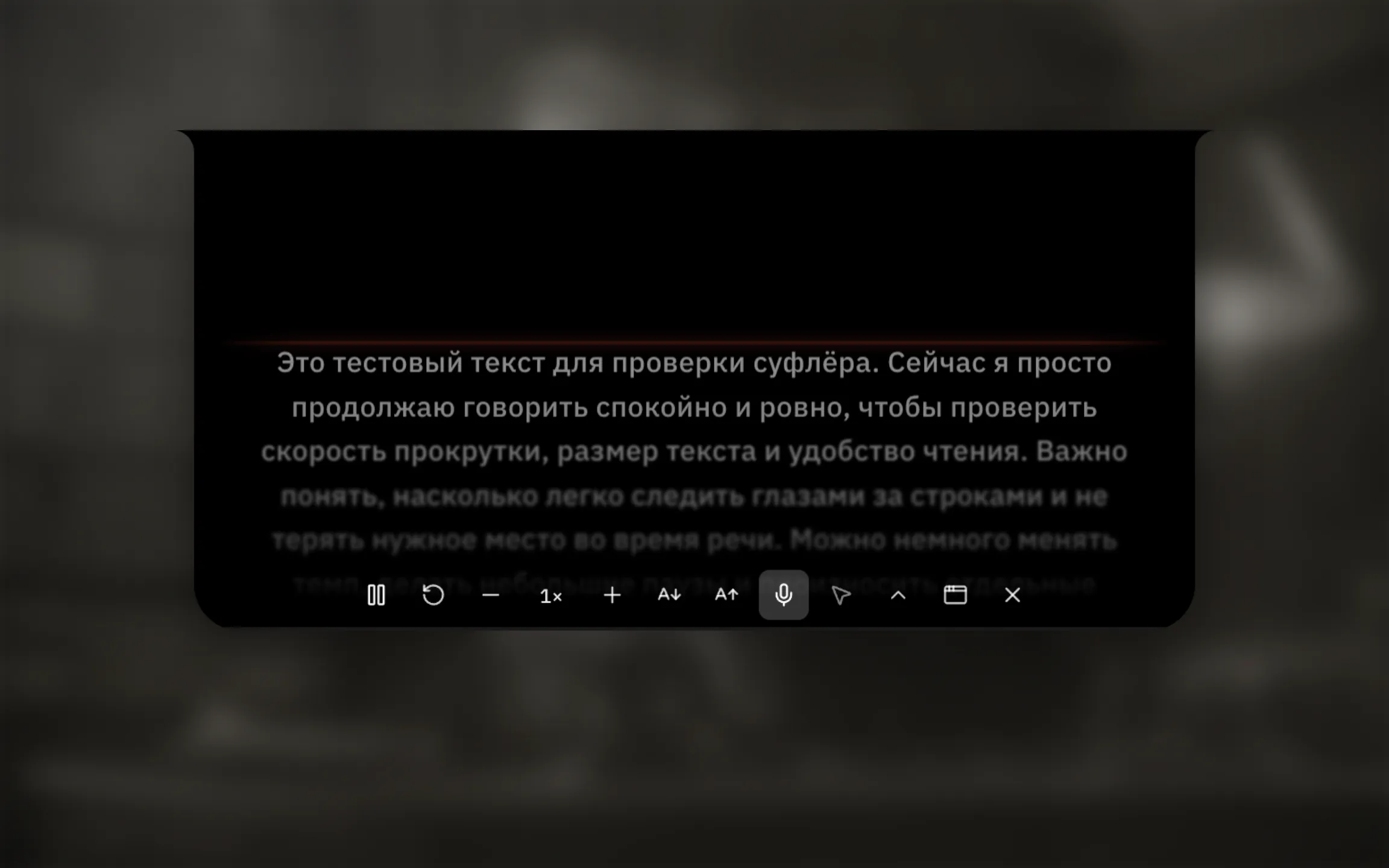
Нативное размытие фона применяется только к плавающему окну. В режиме капсулы используется непрозрачная чёрная подложка.
Настроить внешний вид и поведение
Заголовок раздела «Настроить внешний вид и поведение»Откройте Настройки → Суфлёр. Здесь можно изменить:
- режим и размер окна;
- размытие фона и непрозрачность подложки;
- размер и цвет текста;
- линию чтения и её заметность;
- отображение форматирования Markdown;
- голосовое управление, его режим и чувствительность микрофона;
- индикатор голоса у нижней кромки капсулы;
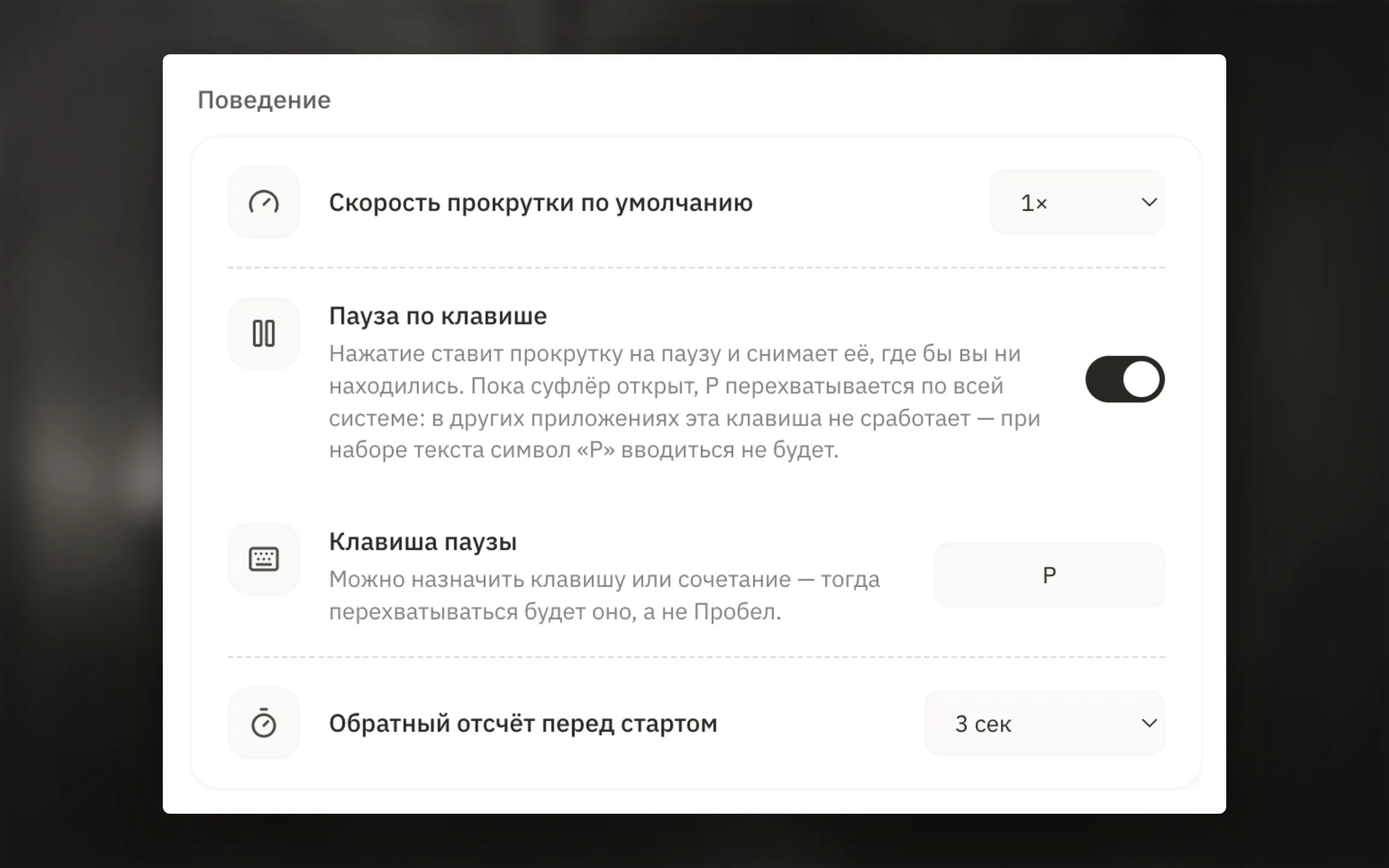
- скорость по умолчанию;
- глобальную клавишу паузы;
- обратный отсчёт перед стартом.
Внешний вид и голосовое управление применяются к открытому окну. Скорость по умолчанию используется при следующем запуске, а новый обратный отсчёт — при следующем старте прокрутки. При переключении режима окна или размытия окно пересоздаётся, но текущая позиция, скорость и состояние прокрутки сохраняются.
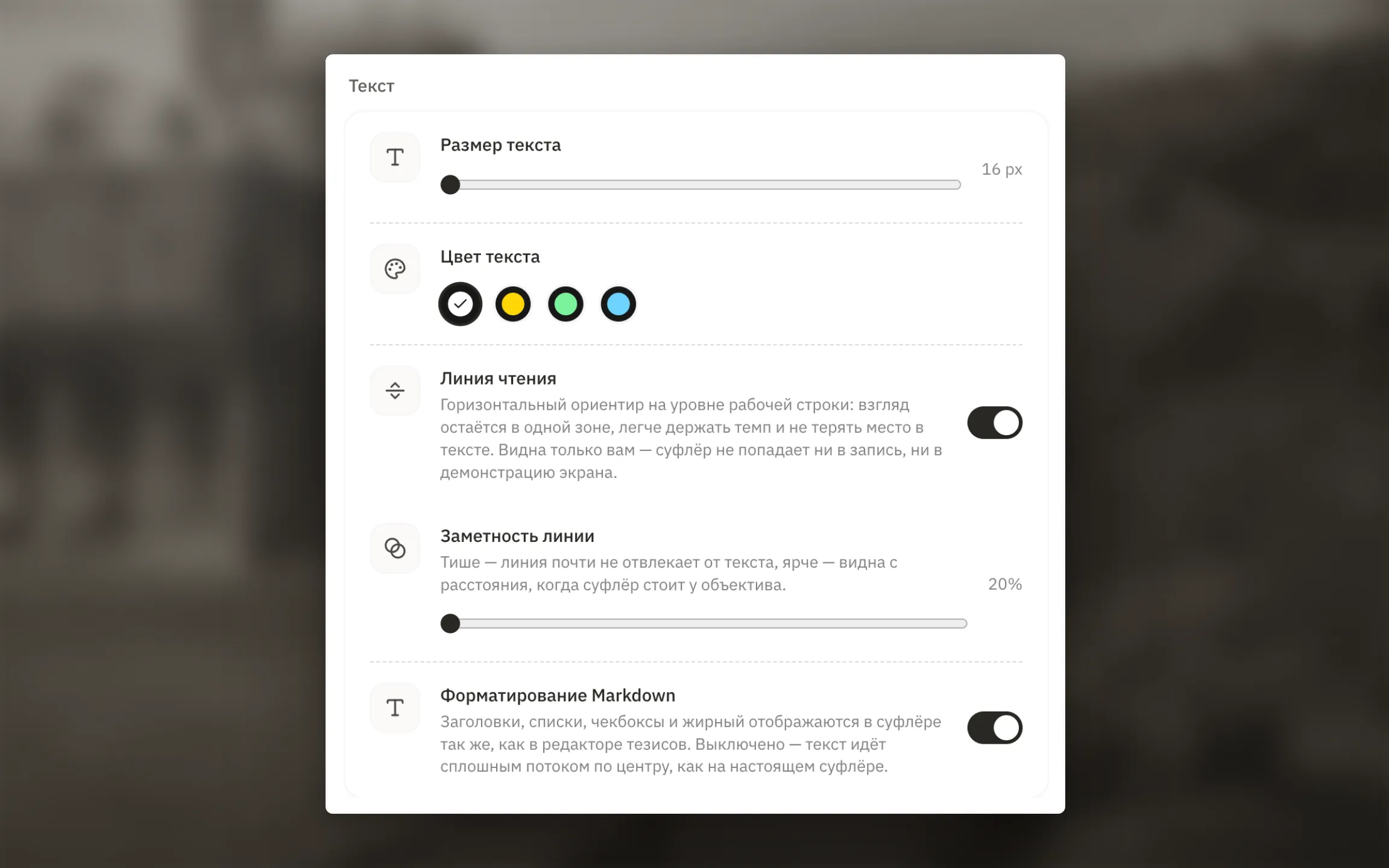
Линия чтения удерживает взгляд на одной высоте. Она видна только вам и, как само окно суфлёра, не попадает в запись или демонстрацию экрана.
Выбрать вид текста
Заголовок раздела «Выбрать вид текста»По умолчанию форматирование выключено: заголовки, списки и чек-листы из редактора превращаются в единый поток текста по центру. Такой режим уменьшает визуальные скачки и удобен для непрерывного чтения.
Если важно сохранить структуру плана:
- откройте Настройки → Суфлёр;
- включите Форматирование Markdown;
- вернитесь к суфлёру.
В форматированном режиме заголовки, списки, чекбоксы и жирный текст отображаются так же, как в редакторе тезисов. Переключатель применяется и к уже открытому окну.
Голосовое управление
Заголовок раздела «Голосовое управление»Включите кнопку микрофона в окне суфлёра или параметр Настройки → Суфлёр → Голосовое управление. Текст будет двигаться во время речи и останавливаться после паузы.
Выберите поведение текста:
- Постоянная — во время речи текст движется с выбранной скоростью, а в паузах стоит;
- Темп речи — скорость дополнительно подстраивается под то, насколько быстро вы говорите.
Оба режима обрабатывают звук локально. При первом включении режима Темп речи приложению может понадобиться загрузить модель распознавания.
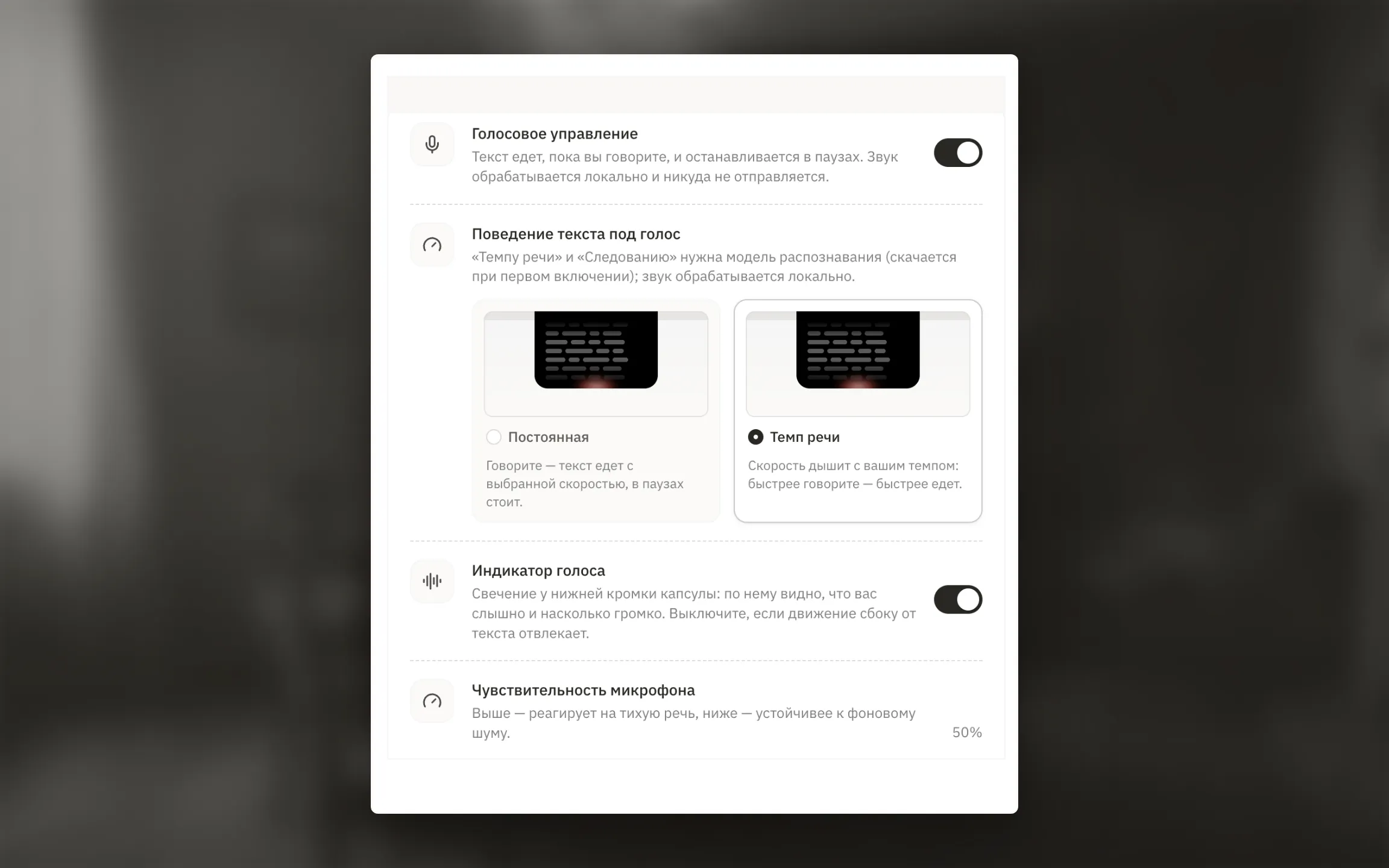
Параметр Индикатор голоса включает свечение у нижней кромки капсулы. Оно показывает, что микрофон слышит речь, и меняется вместе с громкостью.
Если суфлёр реагирует на шум, уменьшите Чувствительность микрофона. Если не замечает тихую речь — увеличьте её. Анализ звука выполняется локально и не отправляется на сервер. Микрофон используется голосовым режимом только пока суфлёр открыт.
Если доступ к микрофону получить не удалось, суфлёр автоматически продолжит работать с обычной автопрокруткой.
Личный темп и завершение чтения
Заголовок раздела «Личный темп и завершение чтения»re:Meet запоминает темп завершённых отрезков чтения. По нему библиотека тезисов рассчитывает примерную длительность текста, а в верхней части настроек показывает средний темп и количество прочитанных слов.
Когда последняя строка доходит до зоны чтения, суфлёр показывает итог текущего запуска: чистое время чтения и темп в словах в минуту. Паузы и ручная перемотка не должны искусственно увеличивать эти значения.
Что увидят собеседники
Заголовок раздела «Что увидят собеседники»Окно суфлёра постоянно защищено от захвата экрана:
- оно не должно появляться в демонстрации экрана;
- оно не попадает в видеозапись, создаваемую re:Meet;
- окно не забирает фокус у программы видеовстречи.
Перед первой важной встречей всё равно проведите короткую проверку с тем приложением для видеосвязи и способом демонстрации, который собираетесь использовать.