Чтобы открыть настройки, откройте меню значка re:Meet в строке меню macOS или нажмите значок правой кнопкой мыши в области уведомлений Windows. Выберите Настройки.
Основные
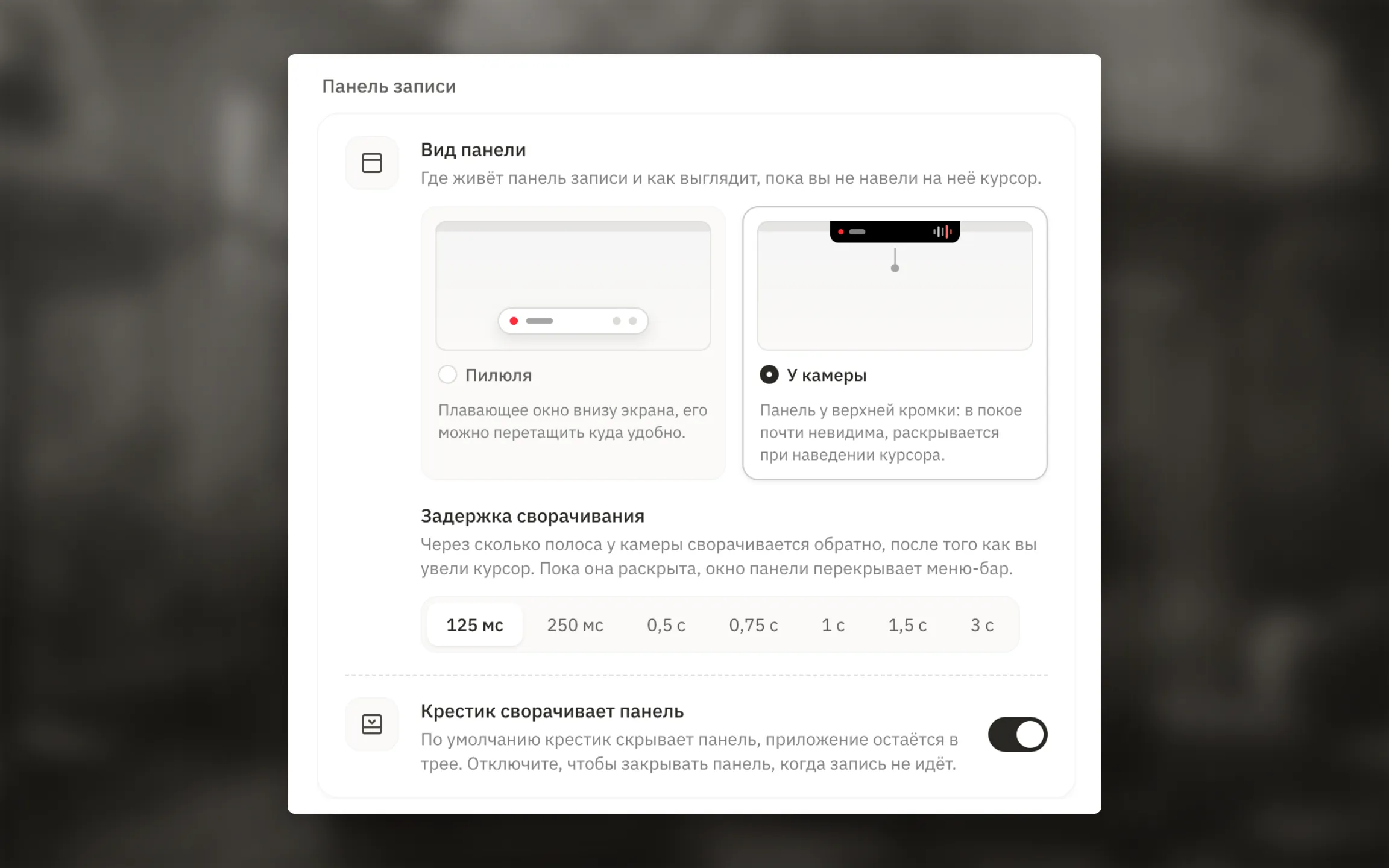
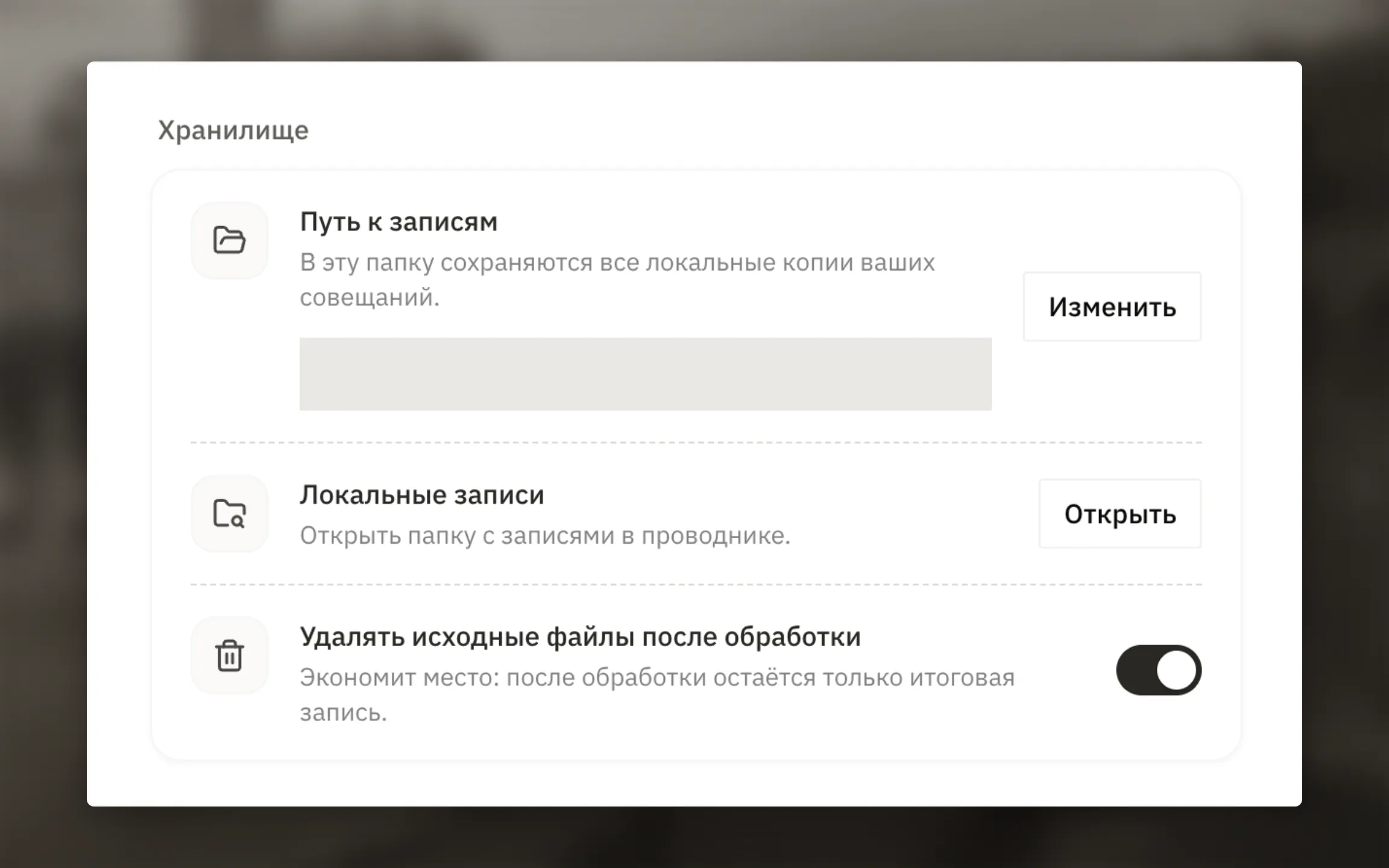
Заголовок раздела «Основные»В разделе Основные доступны:
- Вид панели — плавающая Пилюля или сворачиваемая панель У камеры;
- Задержка сворачивания — пауза перед скрытием панели у камеры;
- Крестик сворачивает панель — оставить приложение работать в системной области после закрытия окна;
- Путь к записям — папка для локальных копий встреч;
- Локальные записи → Открыть — открыть эту папку в Finder или Проводнике;
- Удалять исходные файлы после обработки — освобождать место после подготовки итогового файла;
- Скрывать приложение на записи экрана — не показывать окно re:Meet в захватываемом изображении;
- на macOS — состояние разрешений для автоопределения совещаний.
Чтобы изменить папку, нажмите Изменить рядом с текущим путём и выберите новое расположение. Изменение применяется к следующим записям.
Уведомления
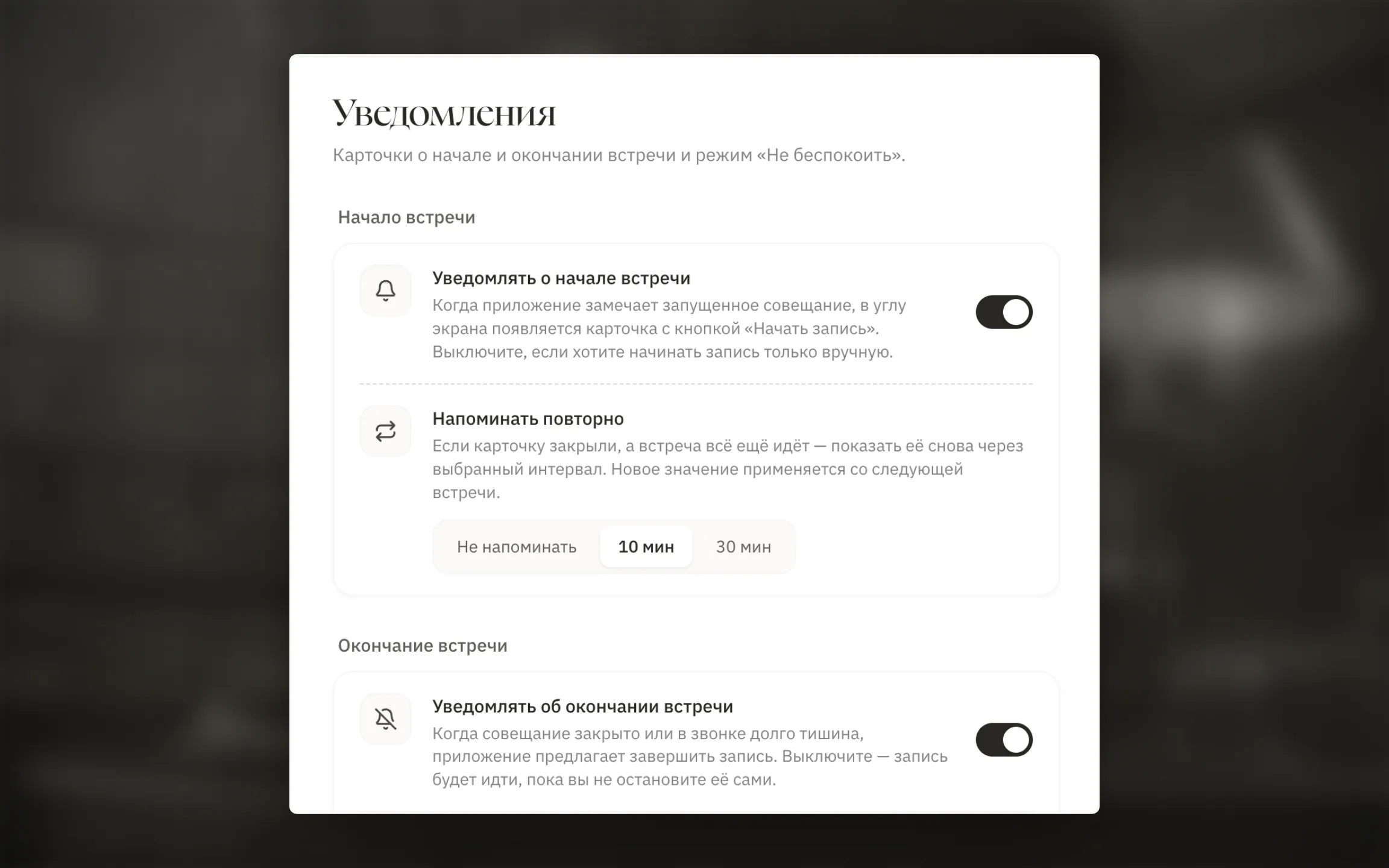
Заголовок раздела «Уведомления»В разделе Уведомления настраиваются собственные карточки re:Meet:
- Уведомлять о начале встречи;
- Напоминать повторно — не напоминать, через 10 или 30 минут;
- Уведомлять об окончании встречи;
- Завершать запись автоматически — не завершать либо ждать 1, 3, 5 или 10 минут;
- Длительность режима «Не беспокоить» — 3, 15, 30 минут или 1 час;
- Сохранять после перезапуска — не сбрасывать оставшееся время режима «Не беспокоить».
Новое значение повторного напоминания применяется со следующей встречи. Если отключить уведомление об окончании, запись будет идти, пока вы не остановите её вручную.
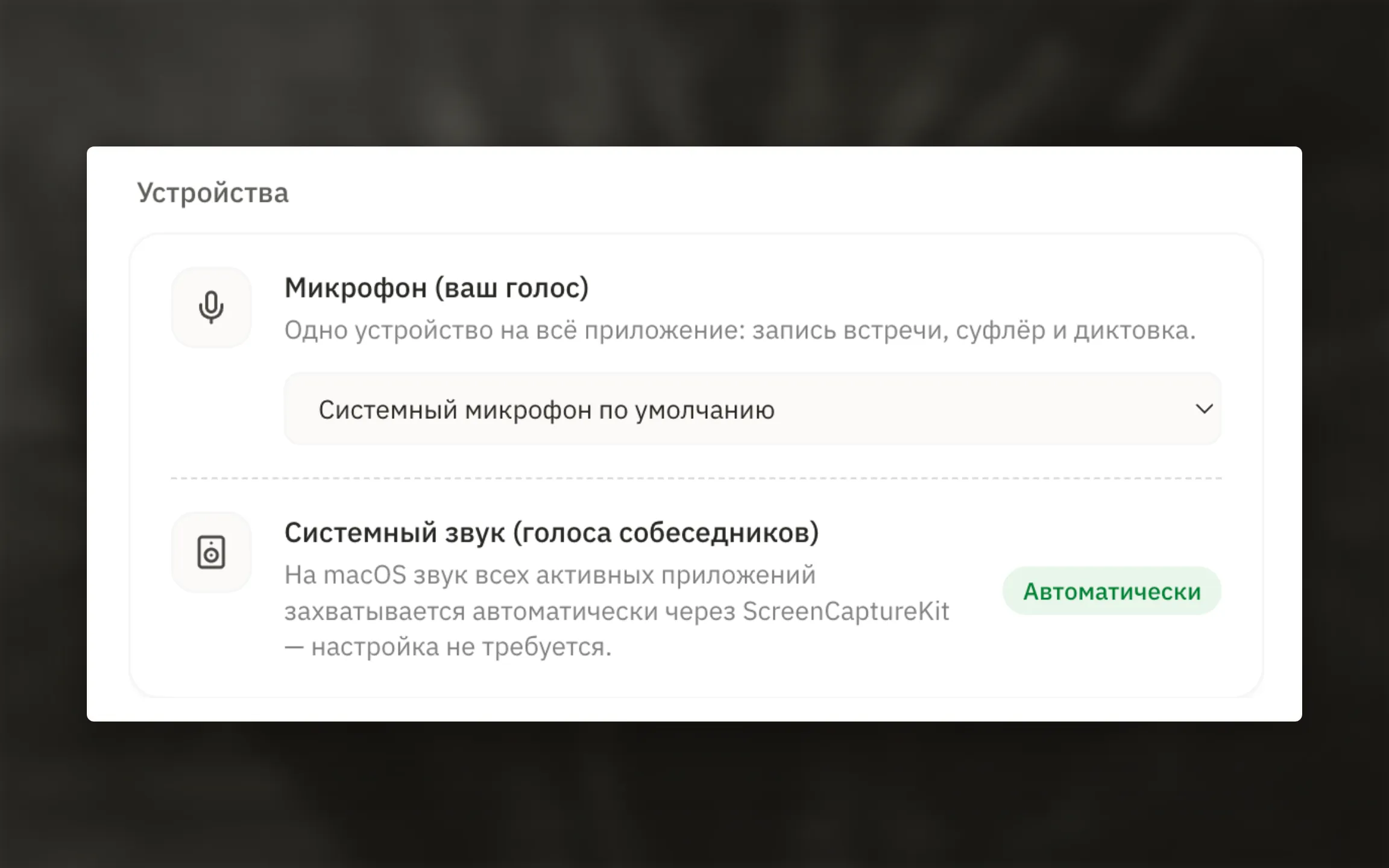
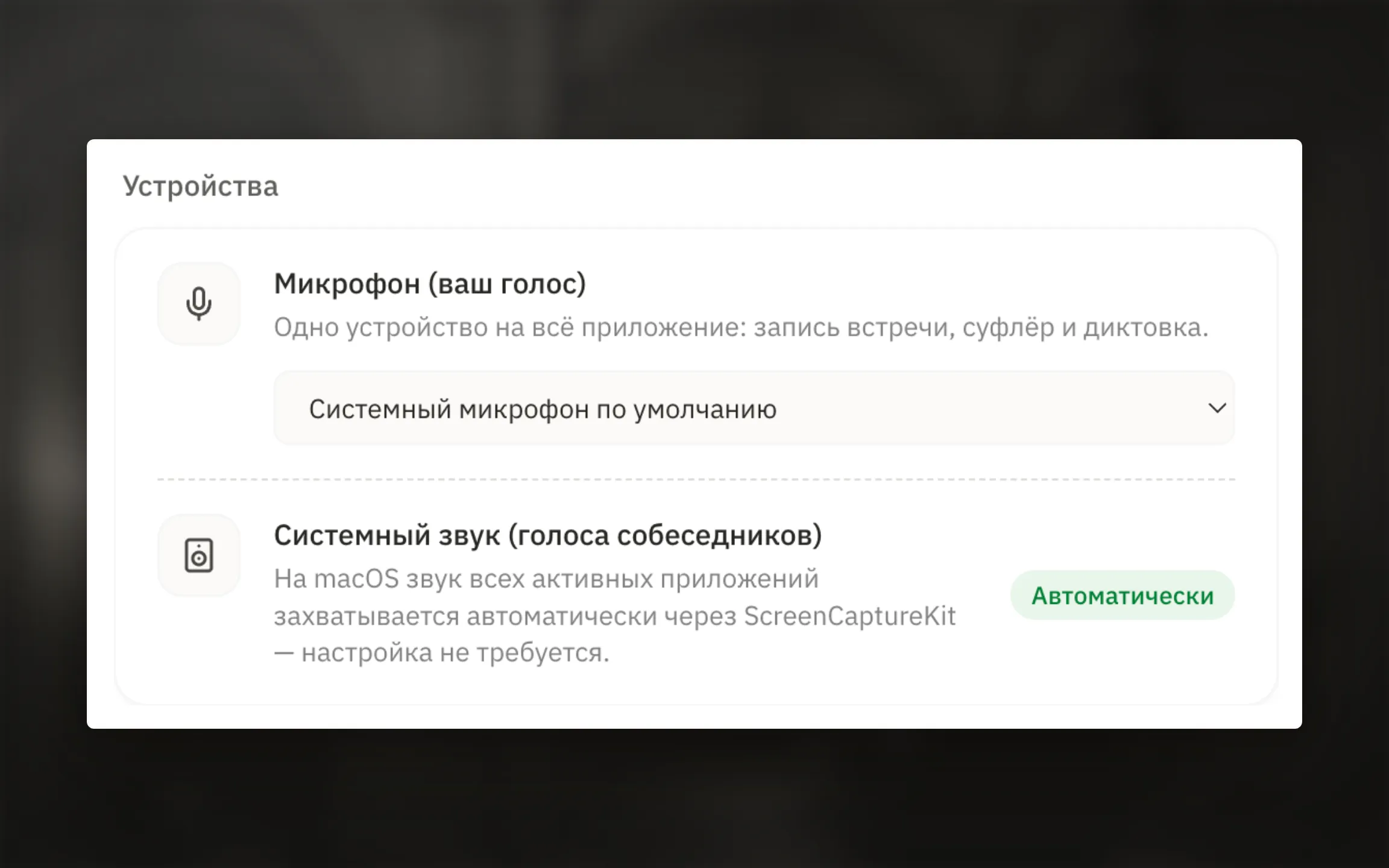
Раздел Аудио задаёт один общий микрофон для записи встреч, суфлёра и диктовки. Изменение устройства применяется ко всему приложению. Если выбранный микрофон отключён, re:Meet сохраняет выбор, показывает пометку сейчас недоступен и подключает его снова после возвращения.
Системный звук захватывается отдельно:
- на macOS звук приложений записывается системным механизмом ScreenCaptureKit;
- на Windows записывается общий системный звук — всё, что слышно в динамиках или наушниках.
Перед важной встречей сделайте короткую пробную запись и проверьте в готовом файле как свой голос, так и голоса собеседников.
Запись экрана
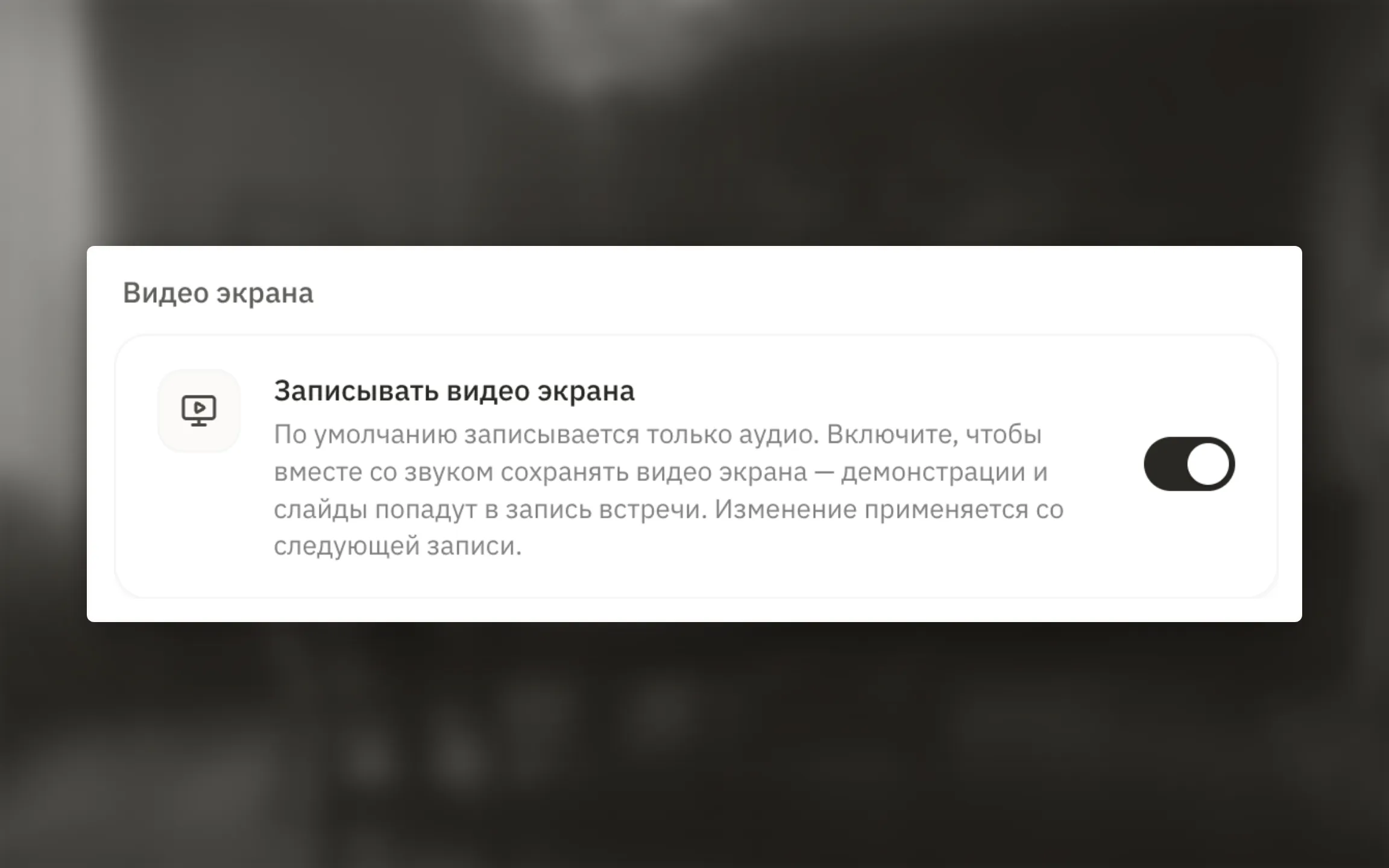
Заголовок раздела «Запись экрана»По умолчанию re:Meet сохраняет только аудио. В разделе Запись экрана включите Записывать видео экрана, если в итоговой записи нужны демонстрация, слайды и действия на экране.
Изменение применяется со следующей записи. Видео записывается в меру возможностей системы: если подготовить видео не удастся, приложение постарается отправить аудиоверсию встречи.
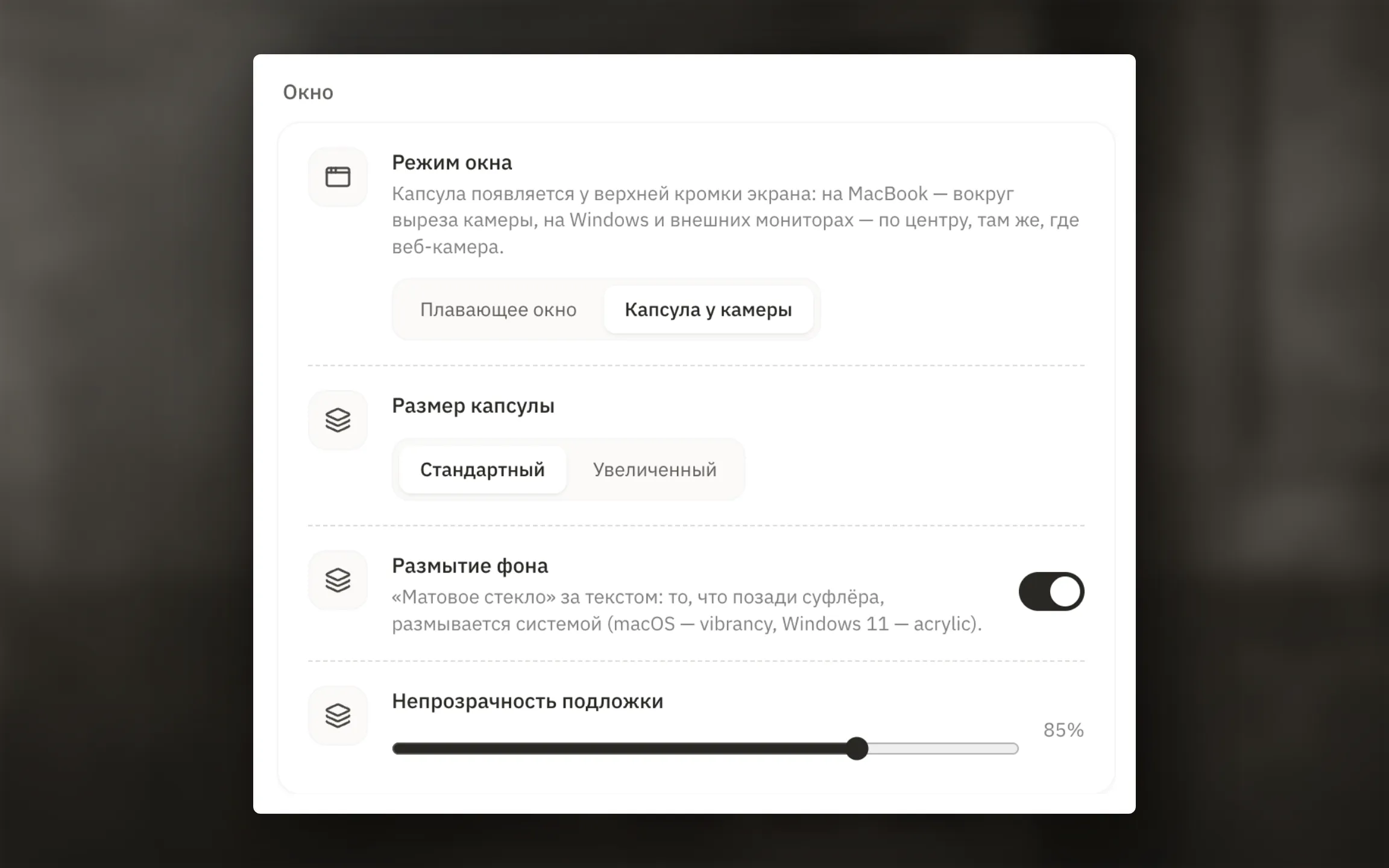
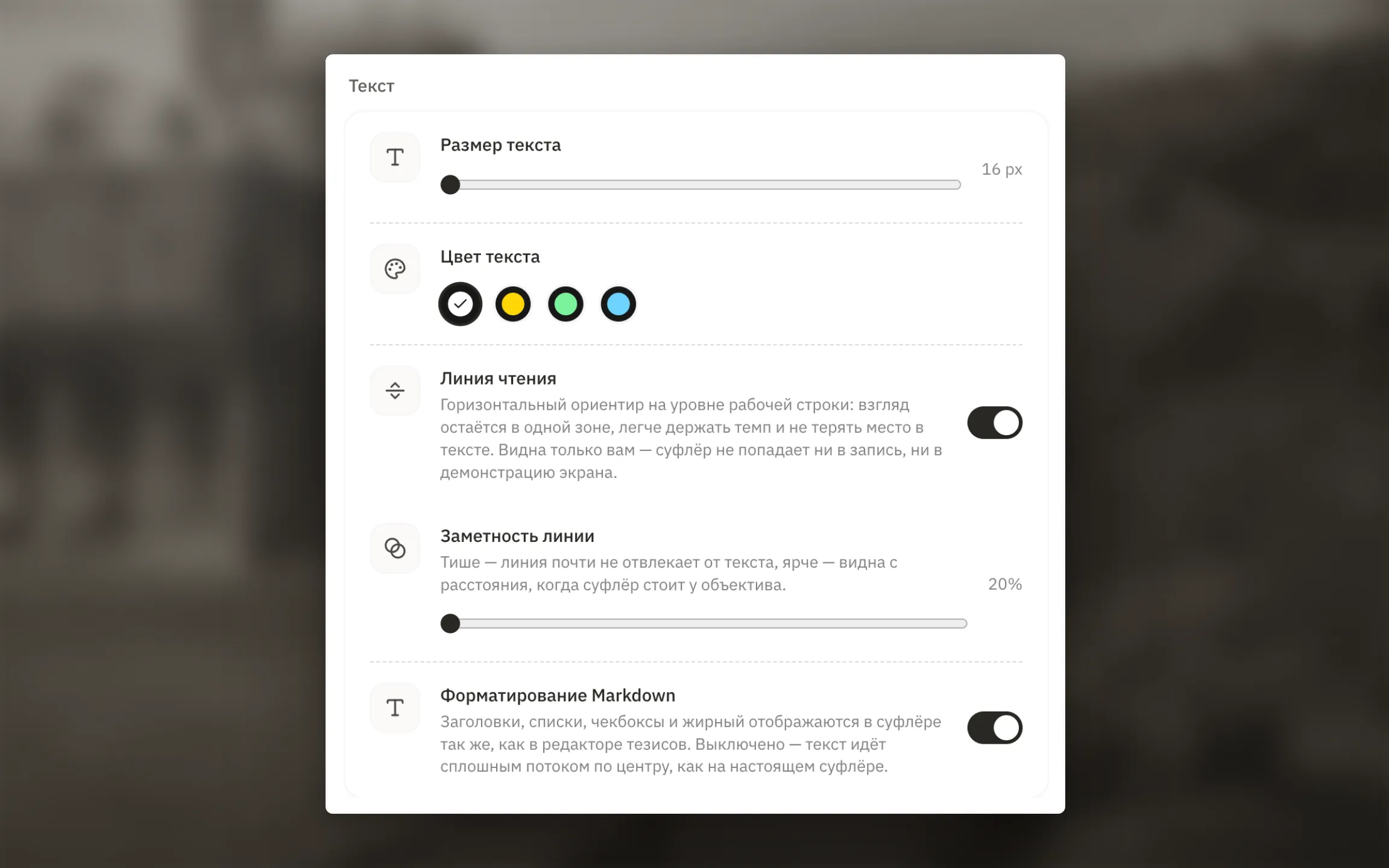
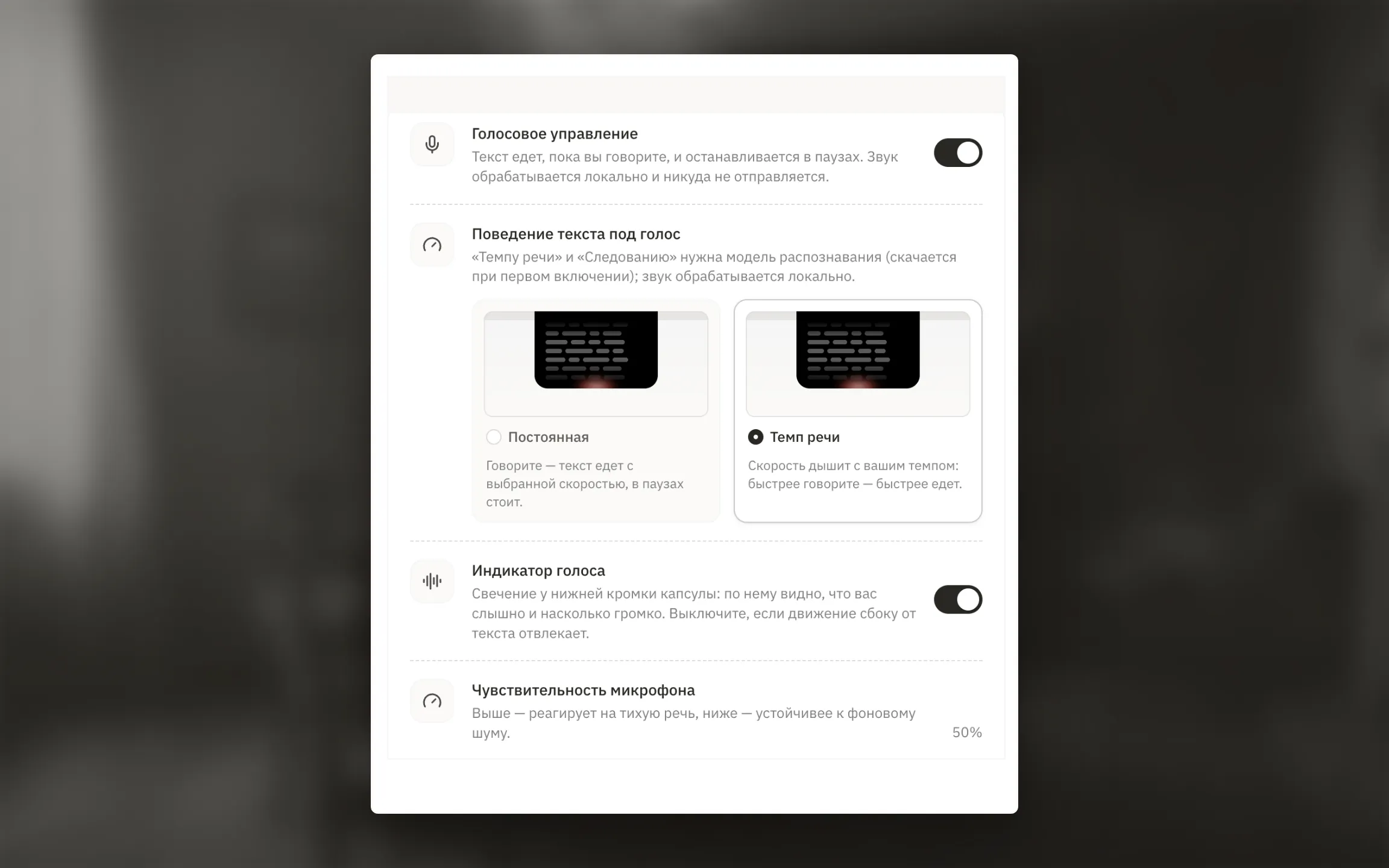
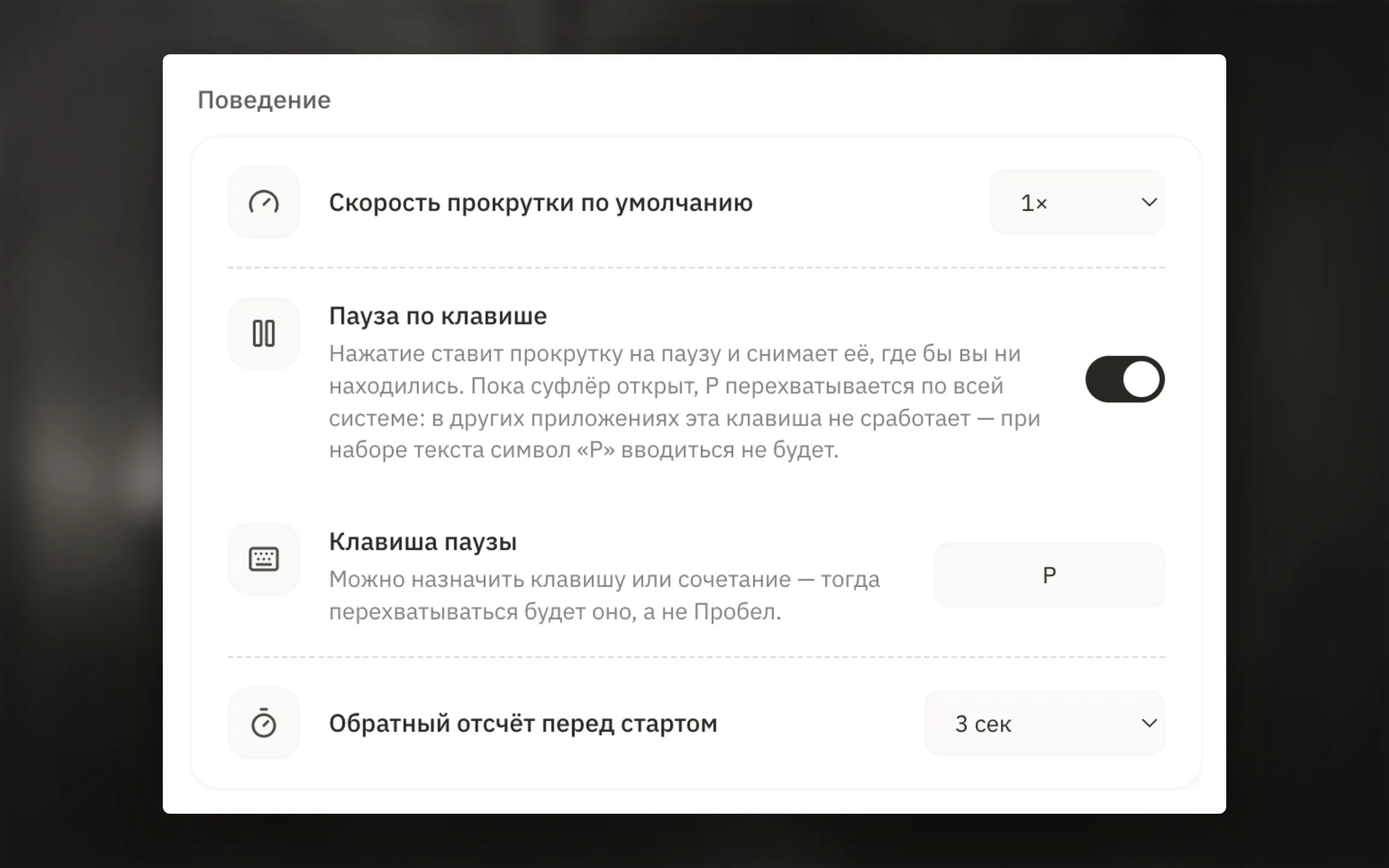
В разделе Суфлёр настраиваются план встречи и окно с тезисами:
- плавающее окно или капсула у камеры;
- стандартный или увеличенный размер капсулы;
- размытие и непрозрачность фона;
- размер и цвет текста;
- форматированный Markdown или единый центрированный поток;
- голосовое управление и чувствительность микрофона;
- режим постоянной скорости или подстройки под темп речи;
- линию чтения, индикатор голоса и живое превью;
- глобальную клавишу паузы;
- скорость прокрутки и обратный отсчёт;
- глобальные горячие клавиши.
Тезисы создаются через кнопку План встречи в компактном окне или меню значка приложения. Полная последовательность и управление во время разговора описаны в инструкции по суфлёру.
Диктовка
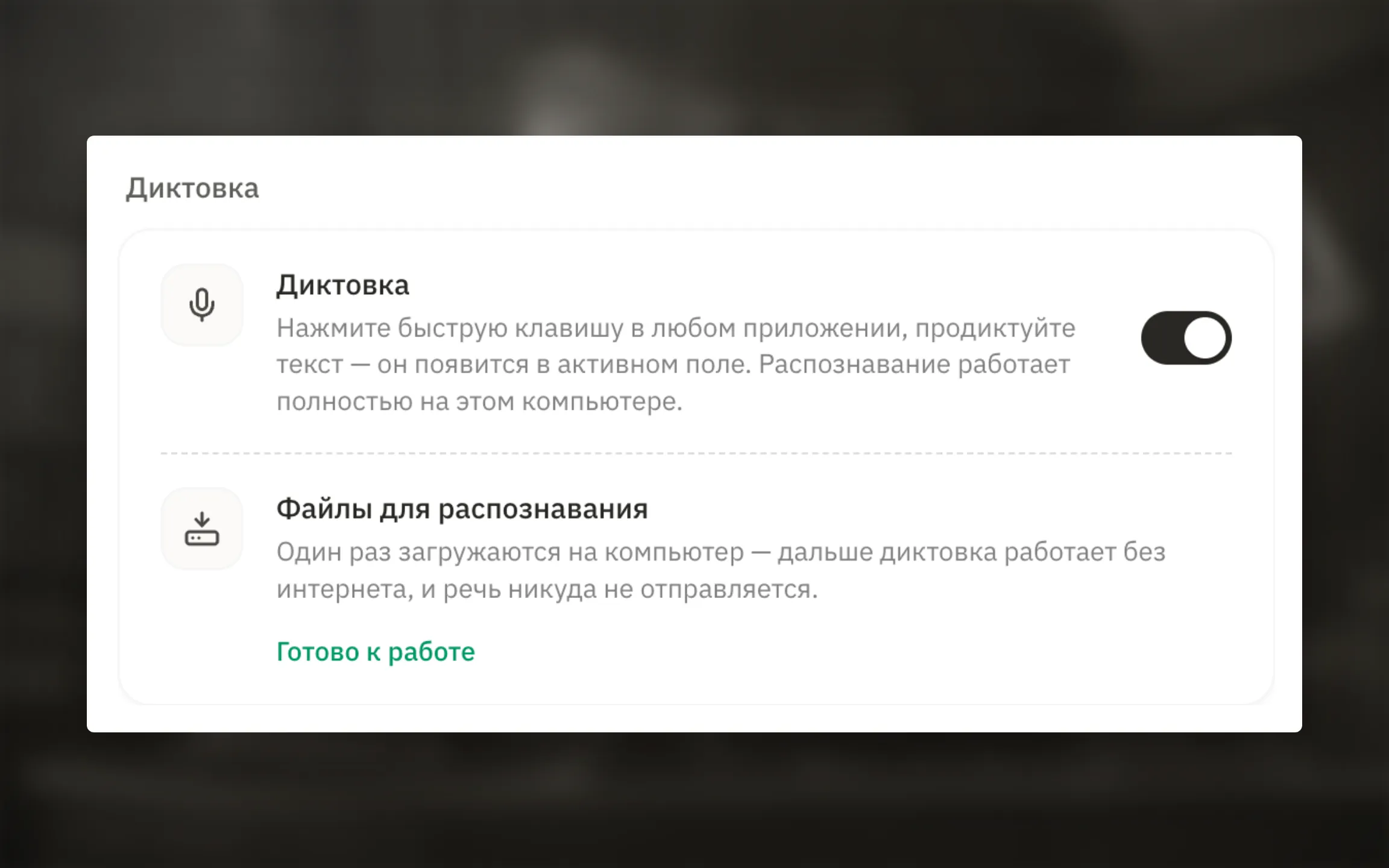
Заголовок раздела «Диктовка»В разделе Диктовка настраиваются локальное распознавание, горячие клавиши, индикатор, словарь терминов, точные замены и способ вставки текста. Обычная диктовка не отправляет речь или текст в интернет. Полная инструкция — на странице Локальная диктовка.
В разделе Метки можно включить панель Важно, Уточнить, Пометка и поле комментария после установки метки. Подробный сценарий — в инструкции по меткам.
Рабочее пространство
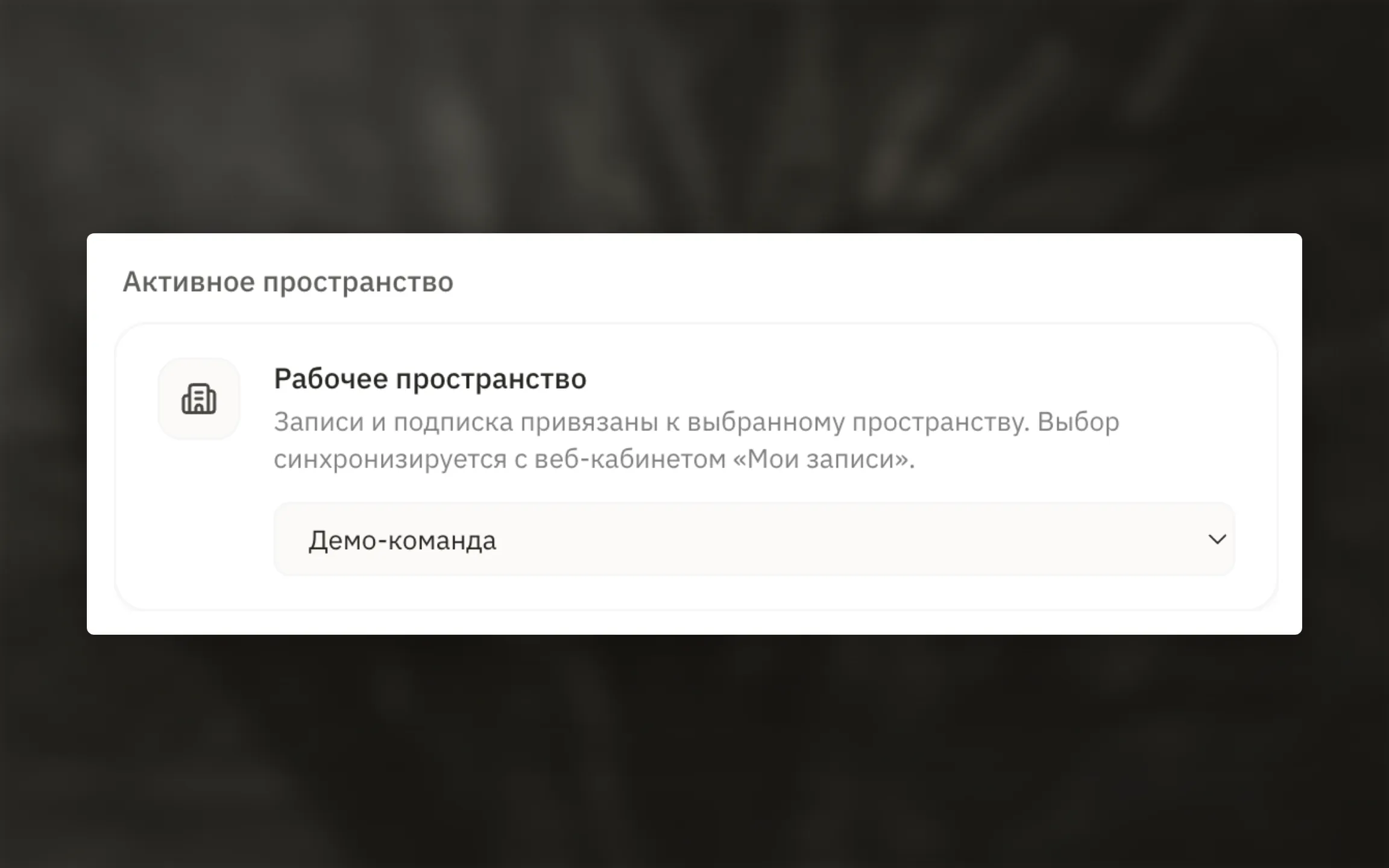
Заголовок раздела «Рабочее пространство»В разделе Рабочее пространство выберите пространство, к которому относятся новые записи и подписка. Выбор синхронизируется с личным кабинетом Мои записи.
Перед отправкой конкретной записи пространство можно ещё раз изменить в строке Сохранить в окна выбора шаблона.
Мои записи
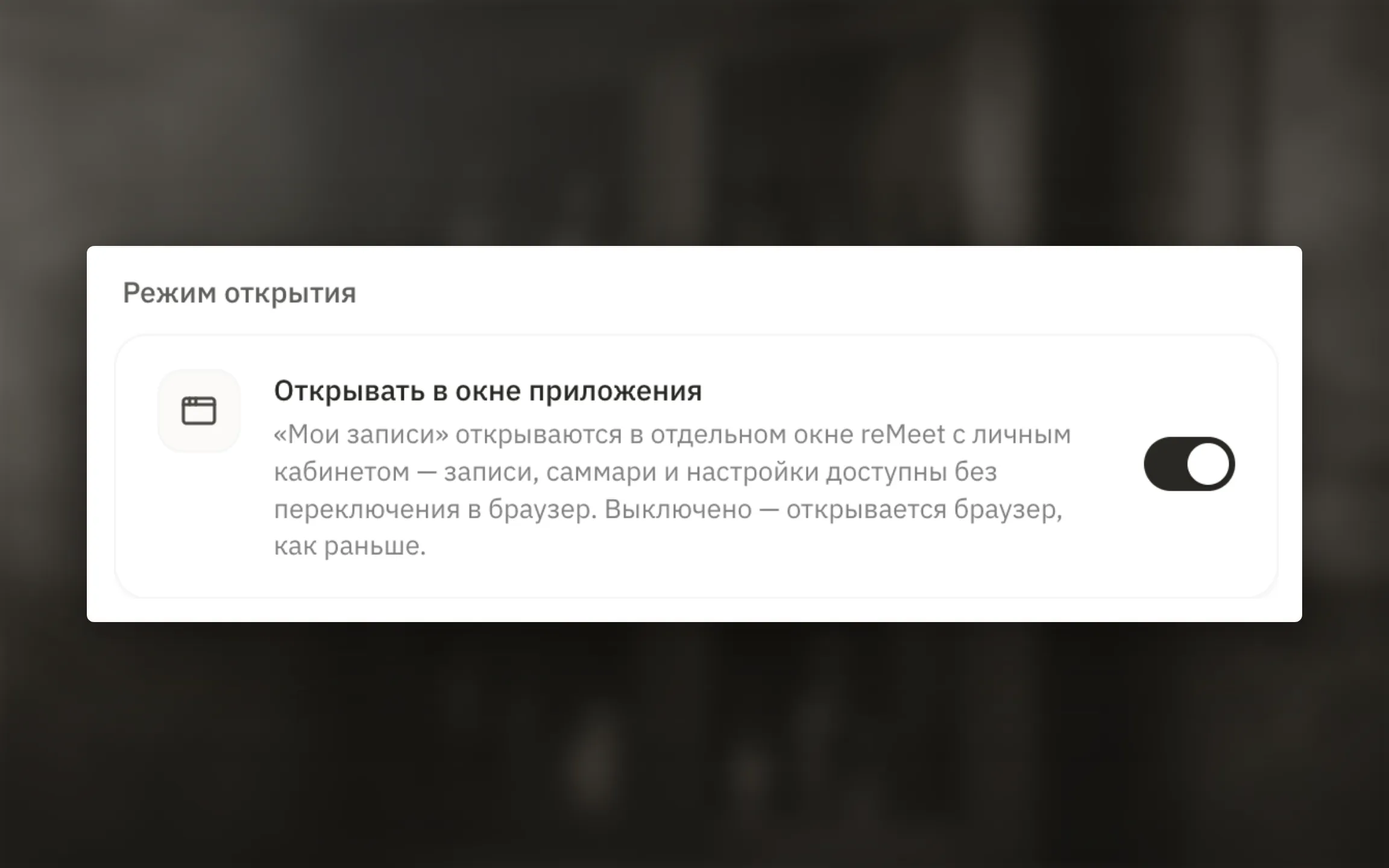
Заголовок раздела «Мои записи»В разделе Мои записи переключатель Открывать в окне приложения определяет, где открывается личный кабинет:
- включено — в отдельном окне re:Meet;
- выключено — в браузере.
Во встроенном окне доступны те же встречи, краткие итоги, отчёты по нескольким встречам и настройки. Если нажать Добавить запись, появится дополнительный пункт Начать запись в приложении.
Этот пункт возвращает компактное окно re:Meet, даже если оно было закрыто, и запускает запись через установленное приложение.
Локальные записи
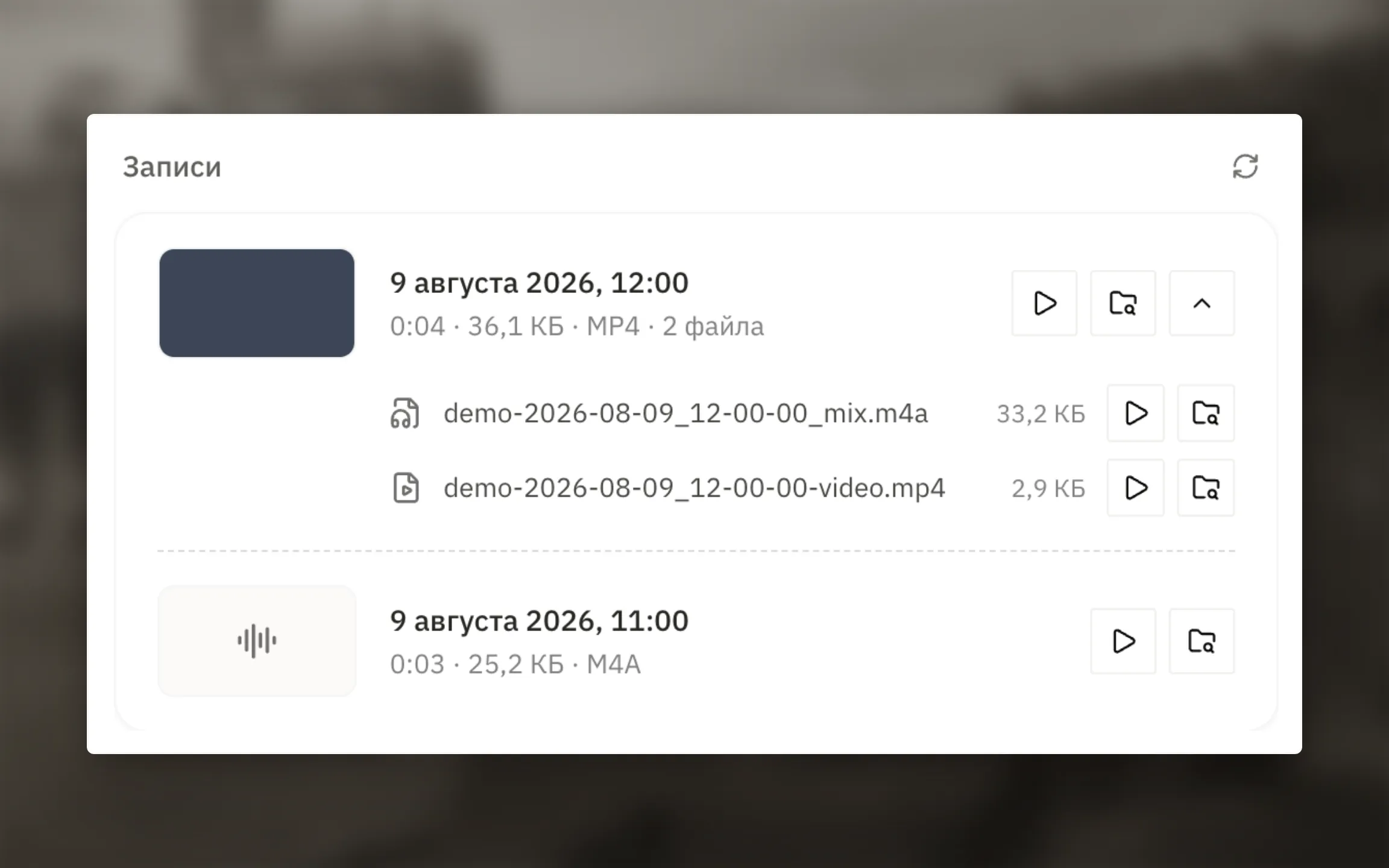
Заголовок раздела «Локальные записи»Раздел Локальные записи показывает файлы, сохранённые на этом компьютере. Для каждой записи видны дата, длительность, размер и формат. Доступны действия:
- воспроизвести запись;
- показать файл в Finder или Проводнике;
- развернуть группу и увидеть исходные аудио- и видеофайлы;
- открыть папку записей;
- обновить список.
Приложение не удаляет файлы из этого списка отдельной кнопкой. Если файл больше не нужен, откройте его папку и удалите средствами системы.
О программе
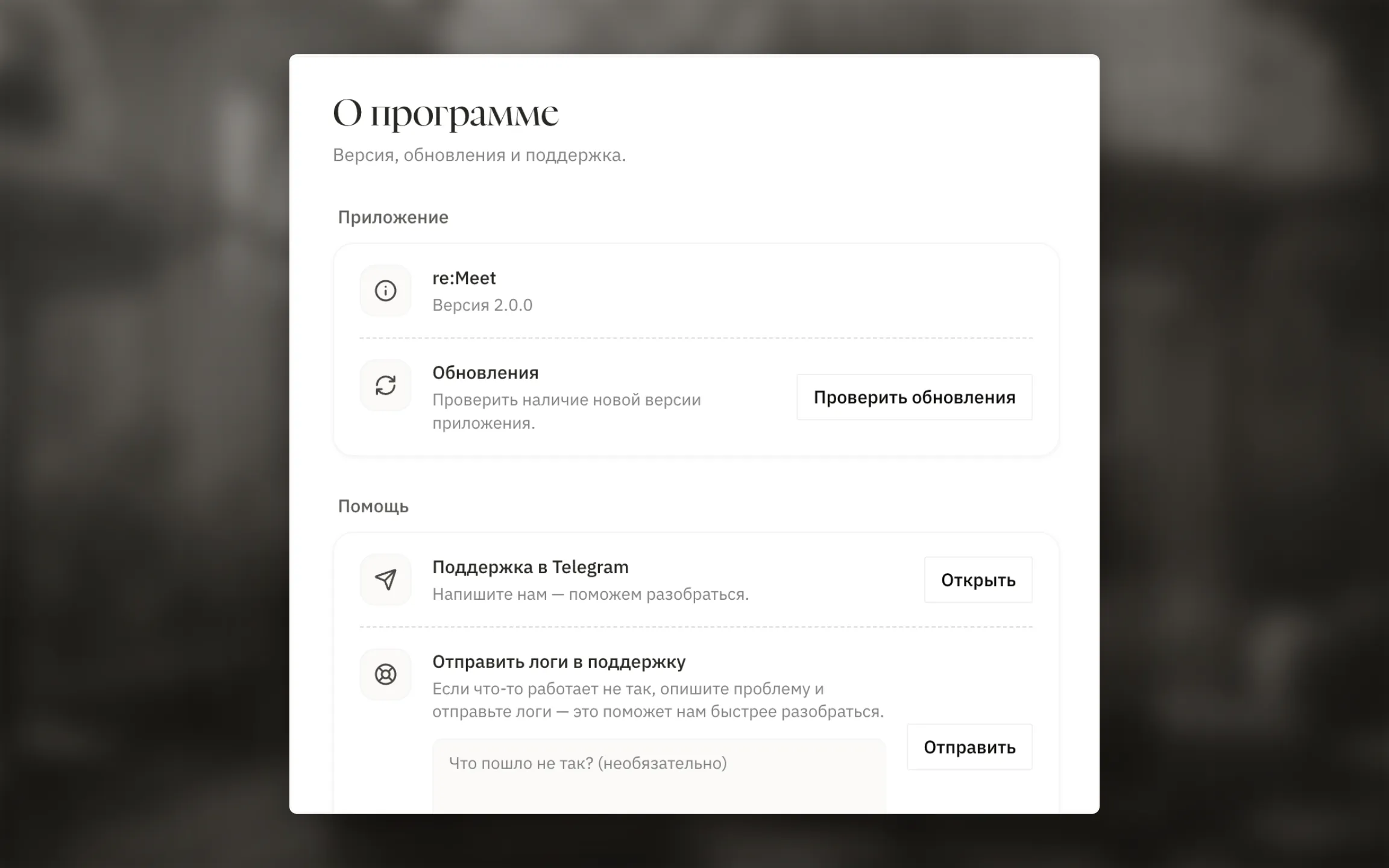
Заголовок раздела «О программе»В разделе О программе указана установленная версия. Нажмите Проверить обновления, чтобы проверить наличие новой сборки. Когда обновление уже загружено, в компактном окне появляется кнопка Обновить и перезапустить.
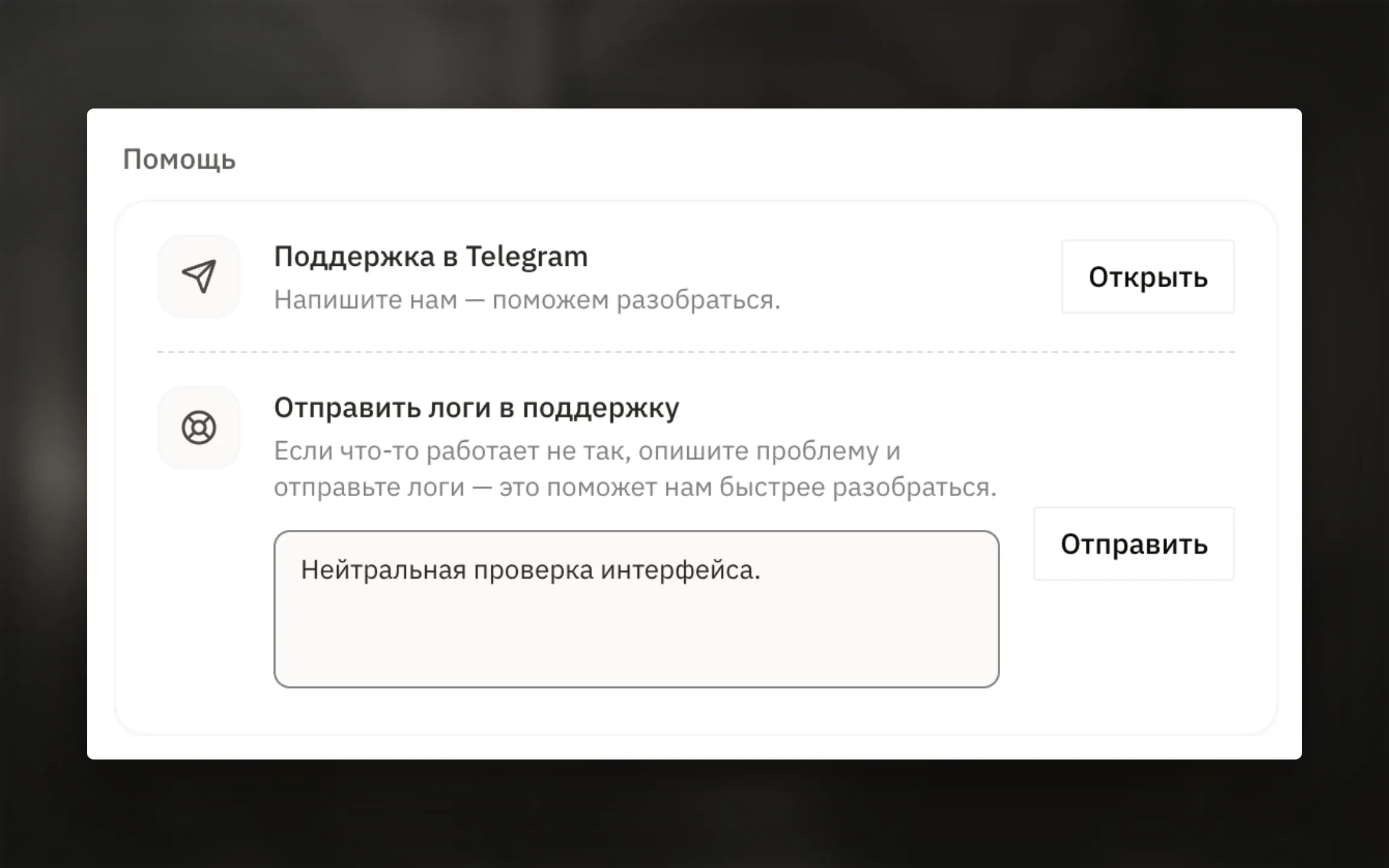
Здесь же находятся Поддержка в Telegram и блок Отправить логи в поддержку. Если приложение работает неправильно:
- Коротко опишите проблему в поле Что пошло не так?.
- Нажмите Отправить.
- Дождитесь кода и назовите его специалисту поддержки.
Логи помогают восстановить последовательность действий, но не заменяют описание проблемы.
Выход из аккаунта
Заголовок раздела «Выход из аккаунта»Кнопка Выйти из аккаунта расположена внизу окна настроек. Не выходите во время записи или подготовки файла: приложение предупредит, что текущая запись будет остановлена и результат не загрузится.