Создать проект
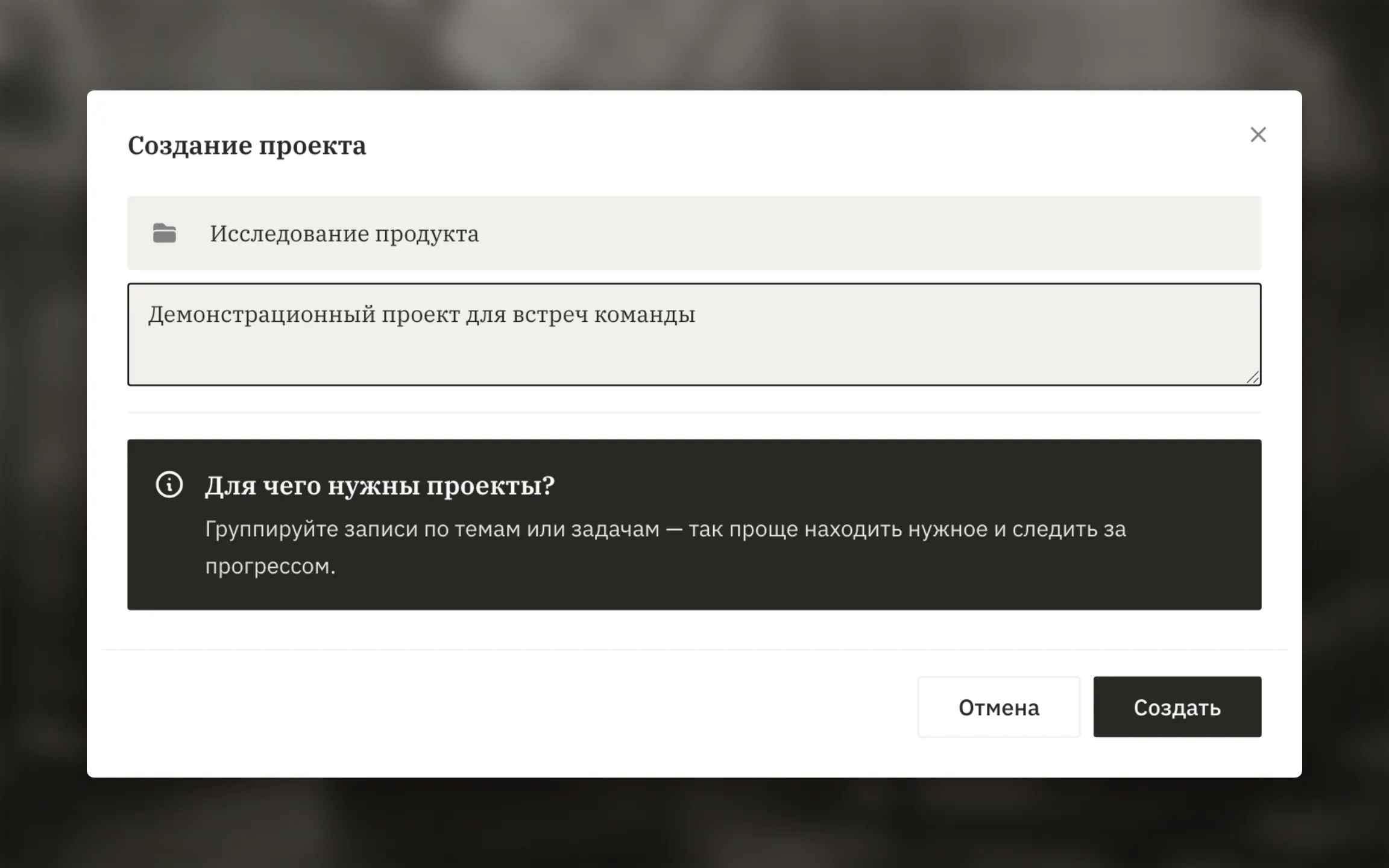
Заголовок раздела «Создать проект»- В боковой панели рядом с разделом проектов нажмите
+. - Укажите название, выберите цвет и иконку.
- При необходимости добавьте описание.
- Сохраните проект.
Название не может быть пустым и ограничено 64 символами; описание — 512 символами.
Добавить встречи
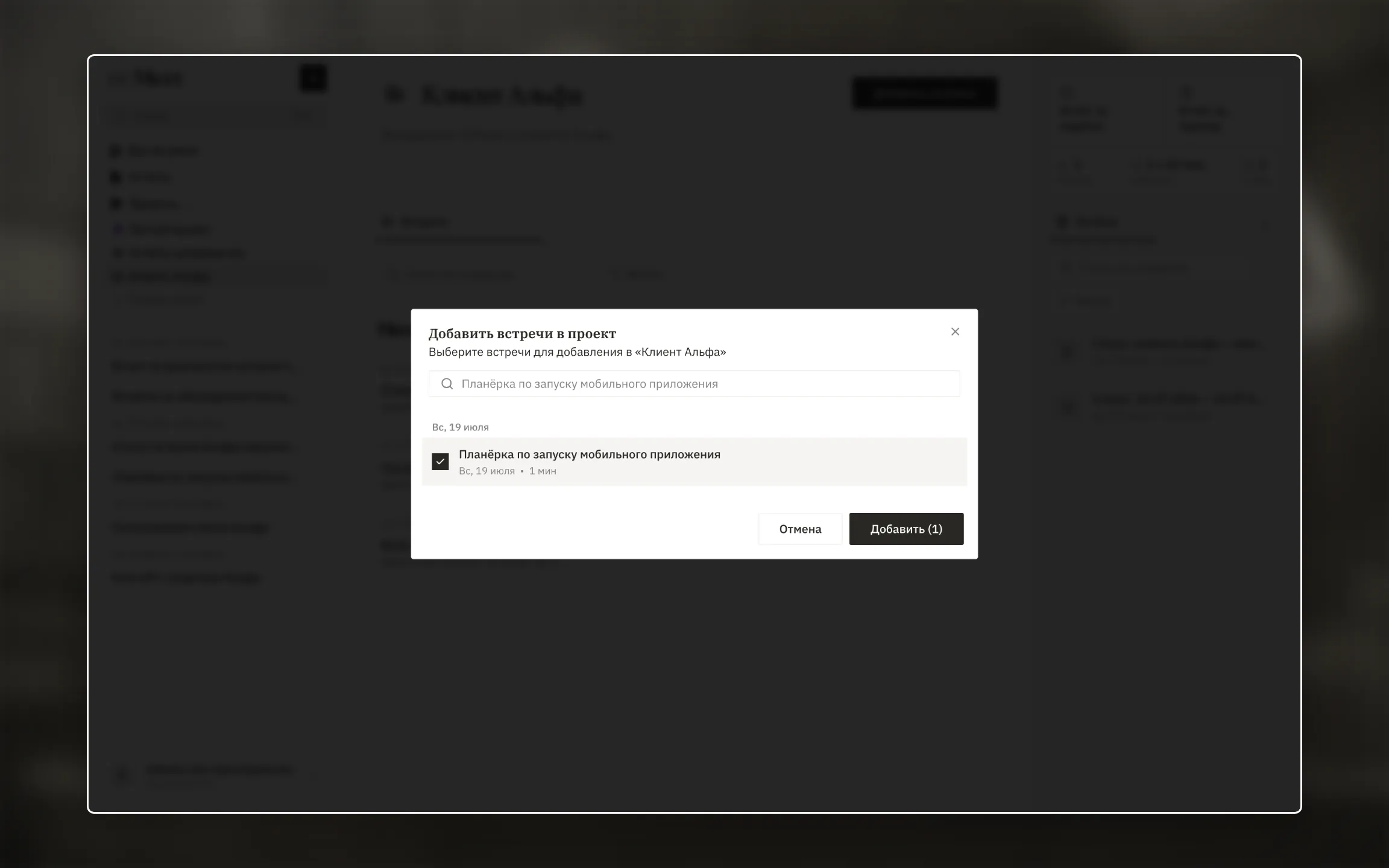
Заголовок раздела «Добавить встречи»Откройте проект и нажмите Добавить встречи. Найдите записи по названию, отметьте несколько и подтвердите добавление. Уже связанные встречи отмечены как В проекте.
Другие способы:
- в меню отдельной встречи выберите Добавить в проект;
- выделите встречи в списке и перенесите их вместе;
- создайте новый проект прямо из меню переноса.
Управлять проектом
Заголовок раздела «Управлять проектом»В меню проекта можно изменить название, описание, цвет и иконку или удалить проект. В меню встречи можно добавить или убрать её из любого проекта. Добавление в новый проект не удаляет встречу из текущих проектов.
Создать сводный отчёт по проекту
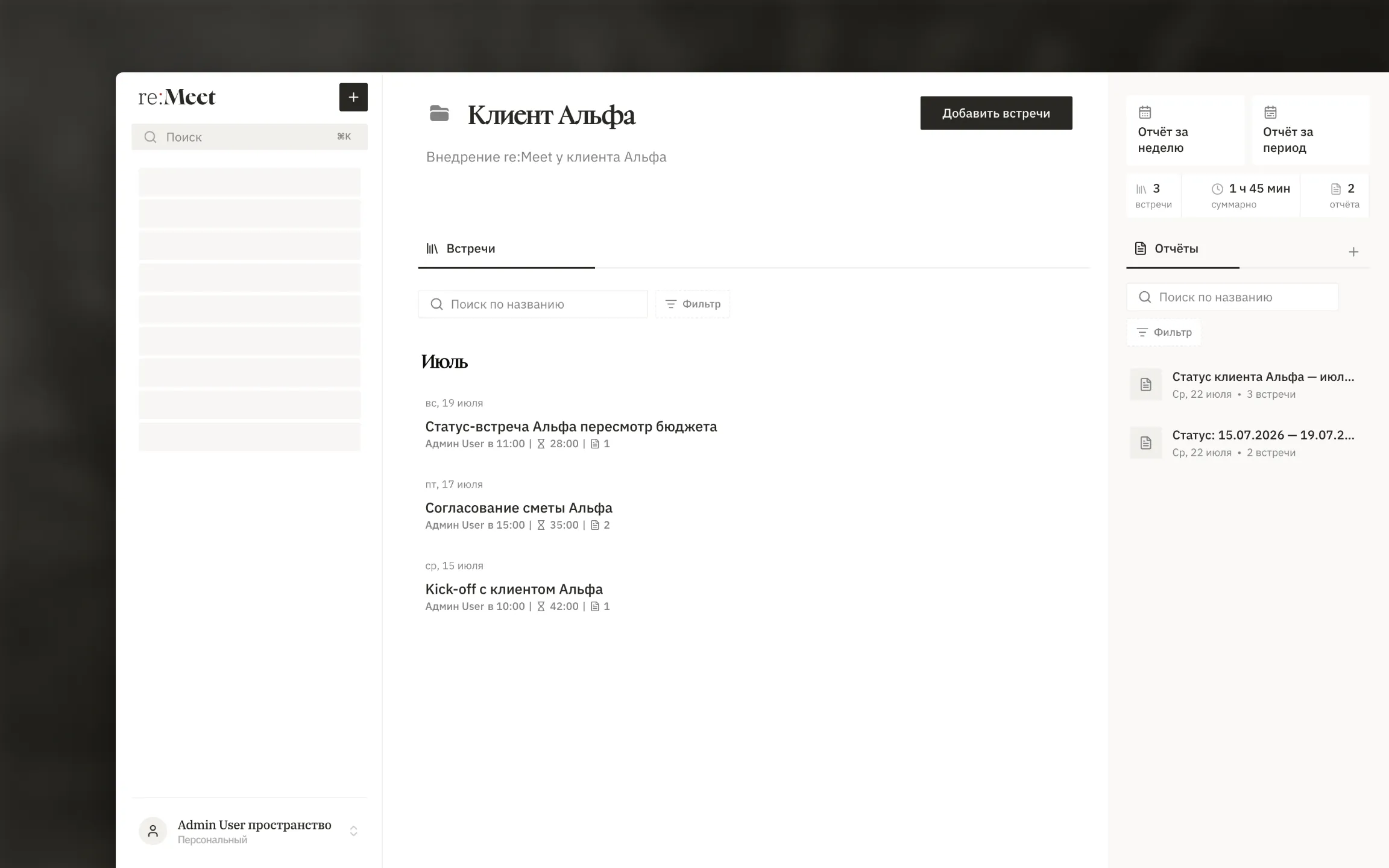
Заголовок раздела «Создать сводный отчёт по проекту»Откройте проект. На узком экране выберите вкладку Отчёты; на широком используйте постоянную правую панель Отчёты.
Нажмите Создать отчёт. В широкой правой панели та же кнопка может быть подписана короче — Создать. Отметьте не менее двух встреч с готовыми краткими итогами и выберите шаблон. Готовый отчёт объединит материалы проекта, но не изменит исходные встречи.
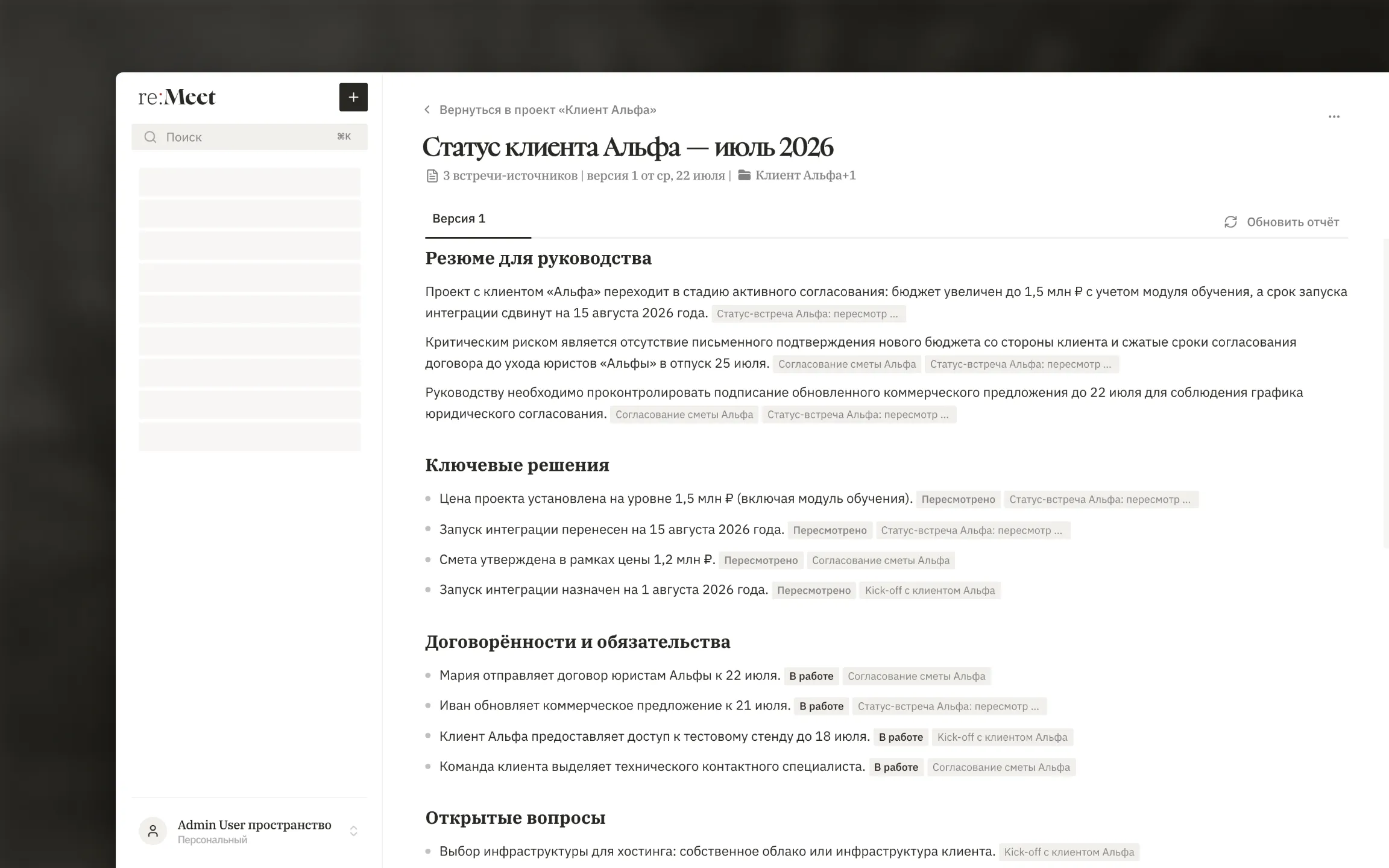
После создания отчёта кнопка Вернуться в проект «Название» возвращает к проекту. Она также появляется, если открыть готовый отчёт из панели или вкладки Отчёты этого проекта. При открытии того же отчёта из общего раздела Отчёты, прямой ссылки или глобального поиска вместо неё отображается Все отчёты.
Подробная инструкция — на странице «Отчёты».