Как подготовить план по итогам разговора, собрать речь для суфлёра и связать встречи в серию.
В разделе План встречи можно написать тезисы самостоятельно или подготовить их по итогам уже записанного разговора. План помогает вернуться к обещаниям, открытым вопросам и цели следующей встречи.
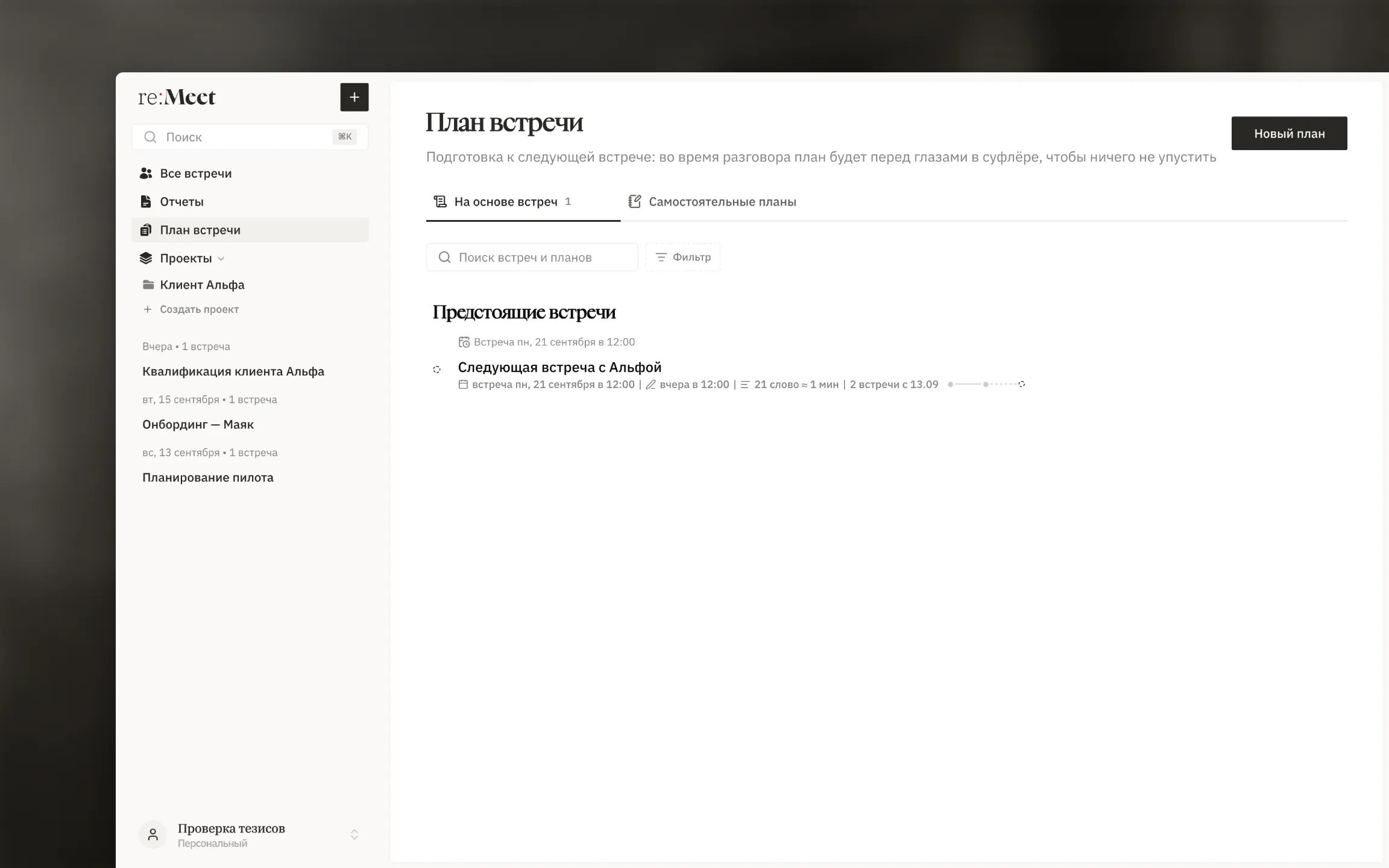
Создать план по итогам встречи
Заголовок раздела «Создать план по итогам встречи»- Откройте План встречи → Новый план → На основе встречи.
- Выберите встречу с готовой транскрипцией и нажмите Далее.
- Выберите шаблон: он определяет структуру плана.
- Выберите режим Быстрый или По цепочке.
- При необходимости укажите название, дату, время и цель предстоящей встречи.
- Нажмите Подготовить план. Результат появится в разделе План встречи.
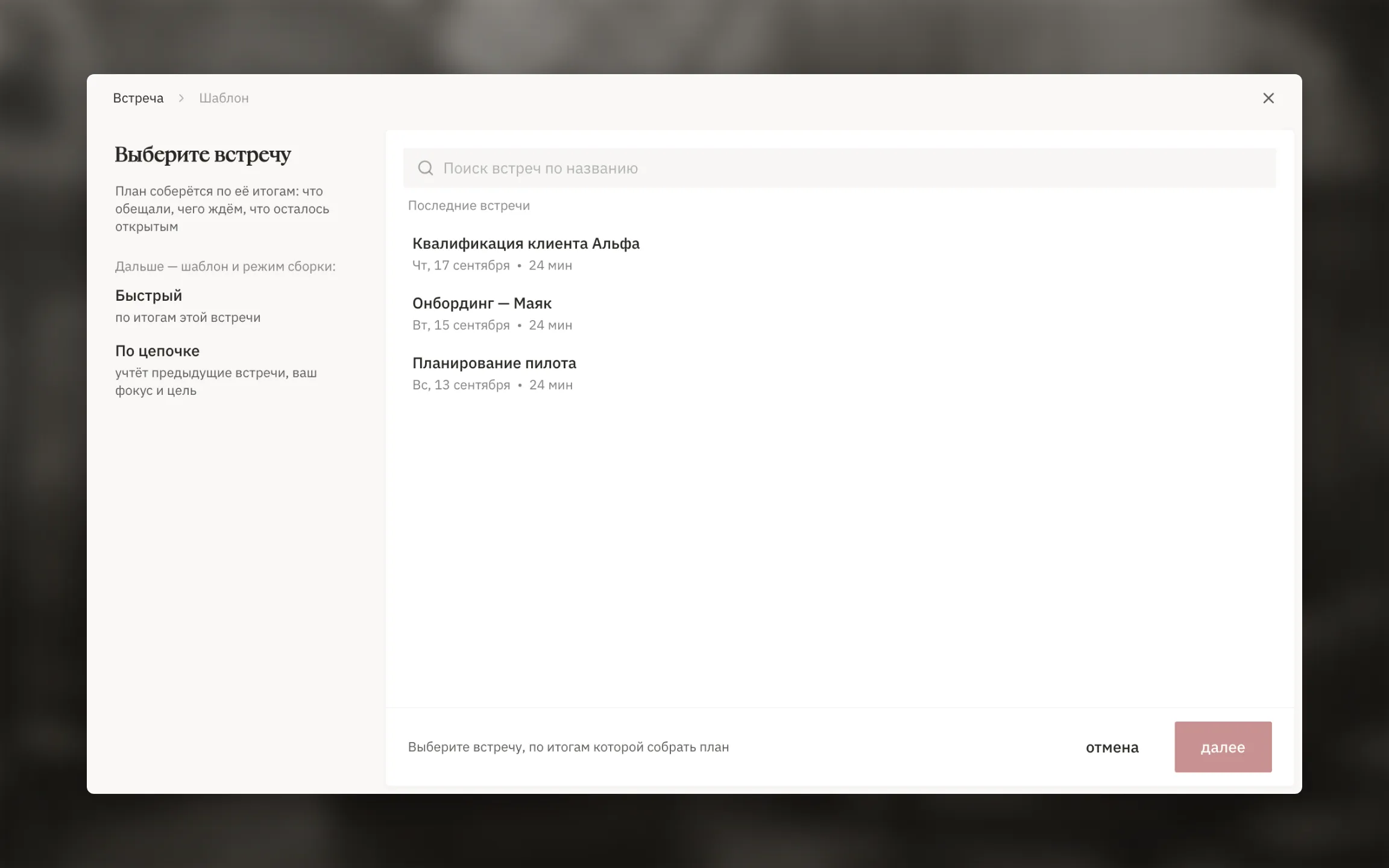
Быстрый режим использует итоги выбранной встречи. В режиме По цепочке можно добавить до десяти предыдущих встреч и описать фокус следующего разговора. Проверьте предложенную историю и при необходимости найдите другие встречи поиском.
Минуты тарифа за подготовку плана не списываются. Для режима По цепочке может действовать отдельный месячный лимит: при его достижении окно покажет ограничение вашего тарифа.
Написать план самостоятельно
Заголовок раздела «Написать план самостоятельно»Выберите Новый план → Самостоятельный план, введите название и тезисы. Редактор поддерживает заголовки, списки, чек-листы и форматирование текста. Правки сохраняются автоматически; перед закрытием проверьте индикатор сохранения.
Через меню действий можно назначить проект, создать копию или удалить план. Дата предстоящей встречи задаётся рядом с названием. Такие планы находятся на вкладке Самостоятельные планы.
Проверить тезисы и подготовить речь
Заголовок раздела «Проверить тезисы и подготовить речь»Сгенерированный план можно редактировать как обычный текст. Проверьте договорённости, имена, сроки и формулировки перед встречей.
Тезисы служат чек-листом. Чтобы получить связный текст для чтения, выберите Собрать речь по тезисам в меню плана или кнопку генерации в области Речь. На широком экране речь показывается рядом с тезисами, на узком — в отдельной вкладке. Её тоже можно исправить вручную.
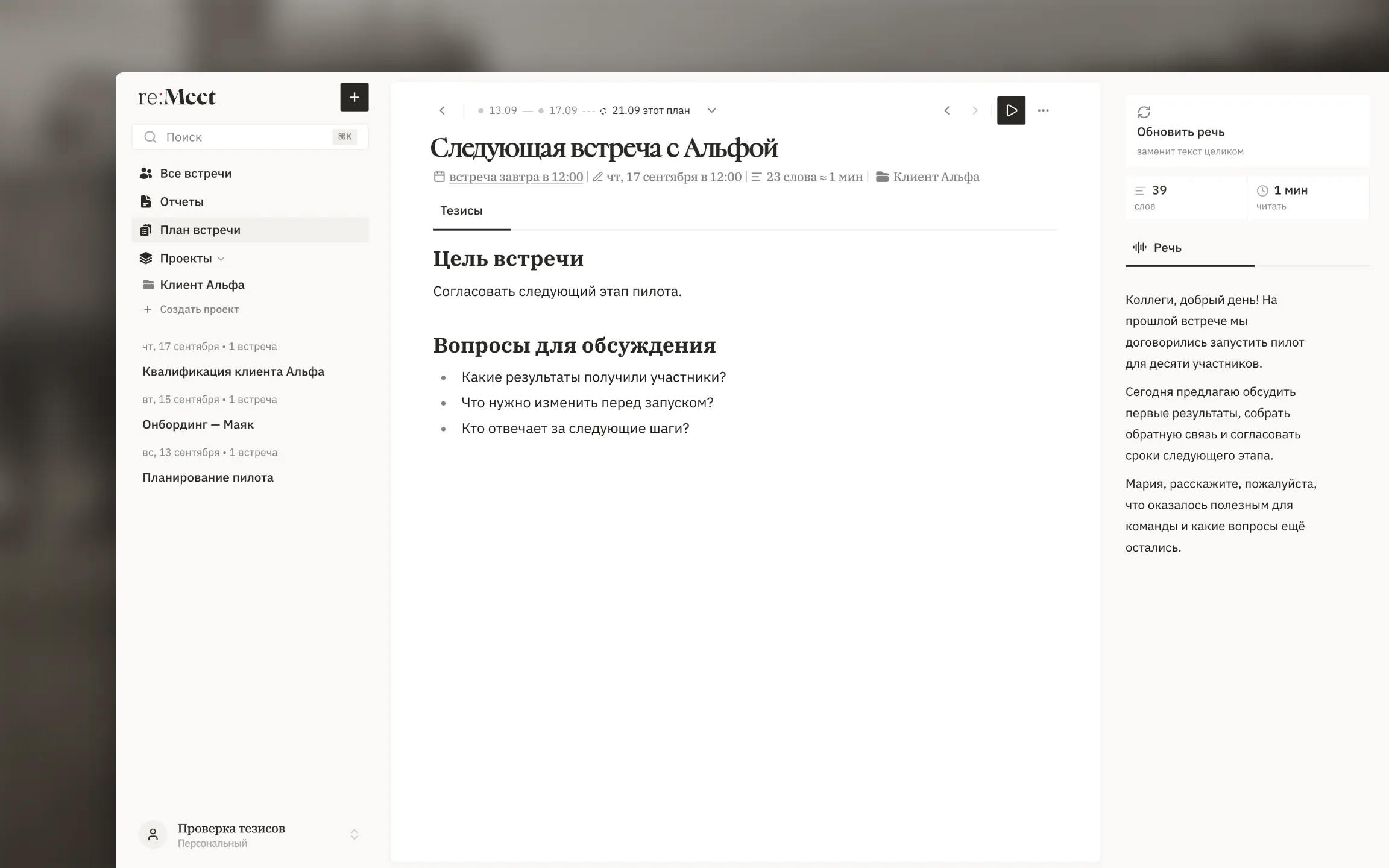
Если речь создана, суфлёр читает её вместо тезисов. После правки тезисов появляется отметка, что речь устарела: обновите её, если изменения должны прозвучать во время встречи.
Провести встречу по плану
Заголовок раздела «Провести встречу по плану»На компьютере откройте план и нажмите Начать встречу. Установленное приложение re:Meet откроет суфлёр и начнёт запись. В браузере разрешите открытие приложения; если оно не открывается, установите или обновите re:Meet и войдите в нужный аккаунт.
Запись связывается с выбранным планом. После разговора завершите запись и отправьте её на обработку обычным способом. Управление прокруткой, режимы окна и голосовое управление описаны в инструкции по суфлёру.
Если разговор записан другим способом:
- выберите Загрузить запись встречи в меню плана, чтобы добавить файл с привязкой к этому плану;
- выберите Привязать встречу, если запись уже есть в re:Meet;
- используйте Изменить встречу по плану, чтобы исправить связь.
Найти историю серии
Заголовок раздела «Найти историю серии»На вкладке На основе встреч планы собраны вместе с историей разговоров. Раскройте серию, чтобы перейти к предыдущим встречам, кратким итогам и планам. На странице встречи также доступна хронология серии.
Связи различают два события: разговор, по итогам которого подготовлен план, и разговор, проведённый по этому плану. Это позволяет восстановить последовательность подготовки и решений. Группировка по проекту сама по себе не делает встречи продолжениями друг друга.
Серии с будущей датой вынесены в Предстоящие встречи; история сгруппирована по датам последних встреч. Используйте поиск и фильтры, чтобы найти нужную серию или самостоятельный план.
Готовить план автоматически
Заголовок раздела «Готовить план автоматически»В Настройки → Личное → Аккаунт включите Готовить план следующей встречи автоматически. Переключатель сохраняется сразу. После обработки новой записи re:Meet подготовит быстрый план по шаблону Универсальный; он появится в разделе План встречи.
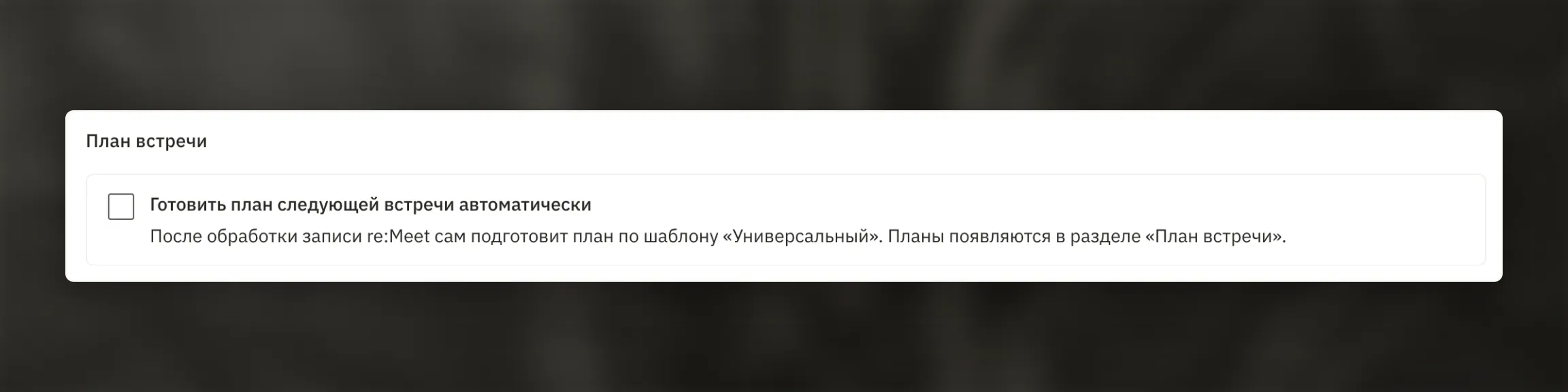
Настройка относится к вашему аккаунту. Включение не запускает массовую подготовку для старых встреч: для них создайте план вручную. Если автоматическая подготовка не удалась, готовый результат самой встречи остаётся доступен.
Если план не появился
Заголовок раздела «Если план не появился»- У встречи ещё нет расшифровки: дождитесь окончания обработки записи.
- Достигнут лимит по цепочке: проверьте ограничение в окне создания и условия тарифа.
- Ошибка сборки: откройте план и воспользуйтесь доступным повтором; при повторяющейся ошибке обратитесь в поддержку.
- План не найден: проверьте аккаунт и рабочее пространство; план мог быть удалён.