Сводный отчёт объединяет краткие итоги нескольких встреч. Он помогает увидеть общие решения, договорённости, открытые вопросы, риски и изменения за выбранный период.
| Краткий итог | Отчёт |
|---|---|
| Создаётся для одной встречи | Собирается по 2–50 встречам |
| Открывается на странице встречи | Открывается в разделе Отчёты |
| Можно редактировать, экспортировать и отправлять по общей ссылке | Можно обновлять, хранить по версиям и добавлять в проекты |
Открыть раздел отчётов
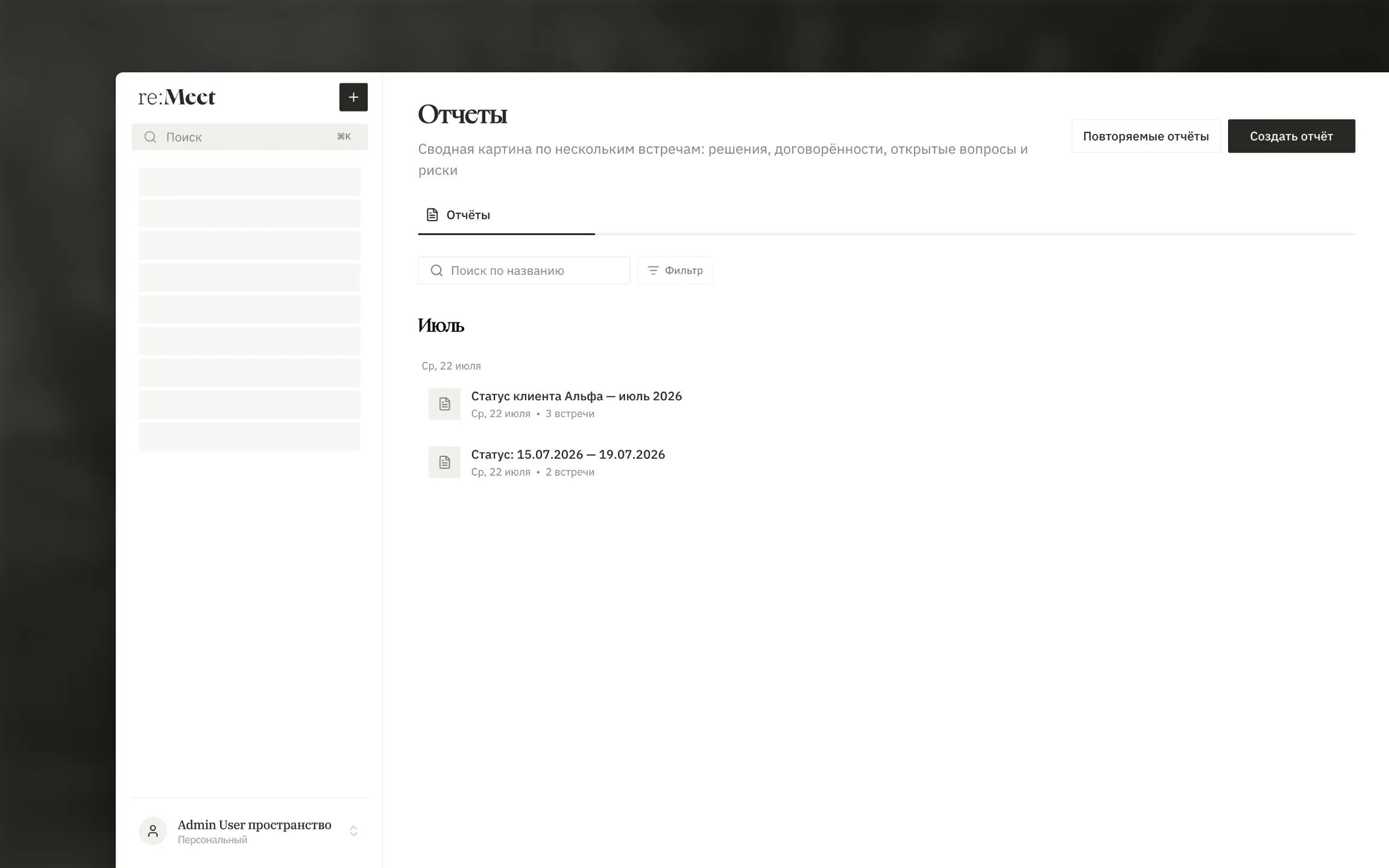
Заголовок раздела «Открыть раздел отчётов»В боковой панели выберите Отчёты. Здесь можно:
- найти отчёт по названию;
- отфильтровать список по дате, проекту или автору;
- создать новый отчёт;
- оставить заявку на повторяемые отчёты.
Карточка отчёта показывает дату обновления и количество встреч-источников. Если версий несколько, на карточке также появится их количество. Поиск и фильтры сохраняются в адресе страницы, поэтому подготовленную выборку можно добавить в закладки.
Создать отчёт
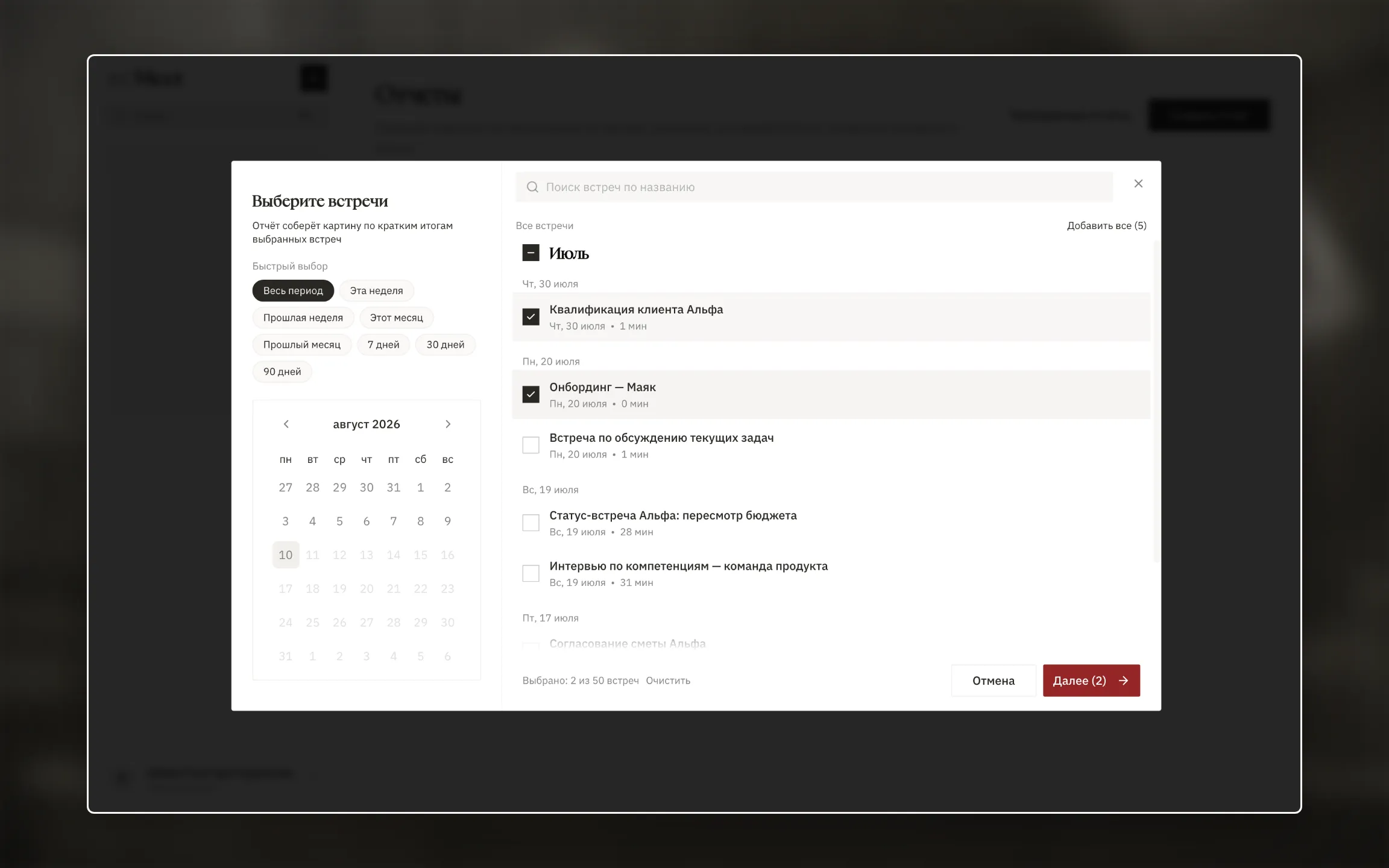
Заголовок раздела «Создать отчёт»- Нажмите Создать отчёт.
- Выберите период слева или укажите собственный диапазон дат.
- Отметьте от 2 до 50 встреч.
- Нажмите Далее.
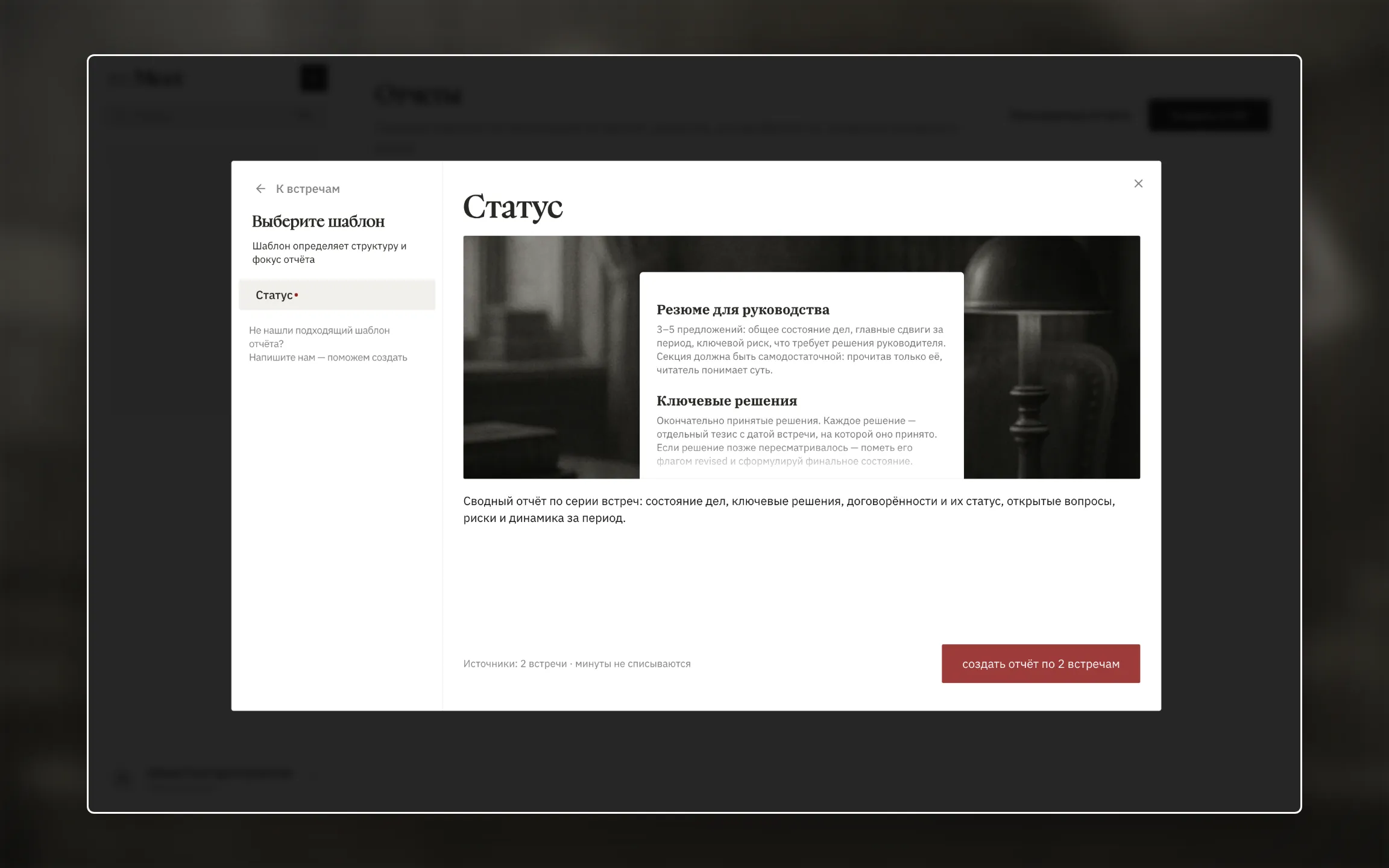
- Выберите шаблон.
- Нажмите Создать отчёт по … встречам.
Выбрать можно только встречи, у которых уже есть хотя бы один краткий итог. Если у встречи несколько кратких итогов, в отчёт попадут все её краткие итоги. Рядом с неподходящей встречей показана отметка Нет краткого итога.
На втором шаге шаблон определяет структуру и фокус результата. Под кнопкой создания отображается количество источников и пояснение минуты не списываются.
Если подходящего варианта нет, нажмите Не нашли подходящий шаблон отчёта? Напишите нам — поможем создать и отправьте подготовленное сообщение в Telegram.
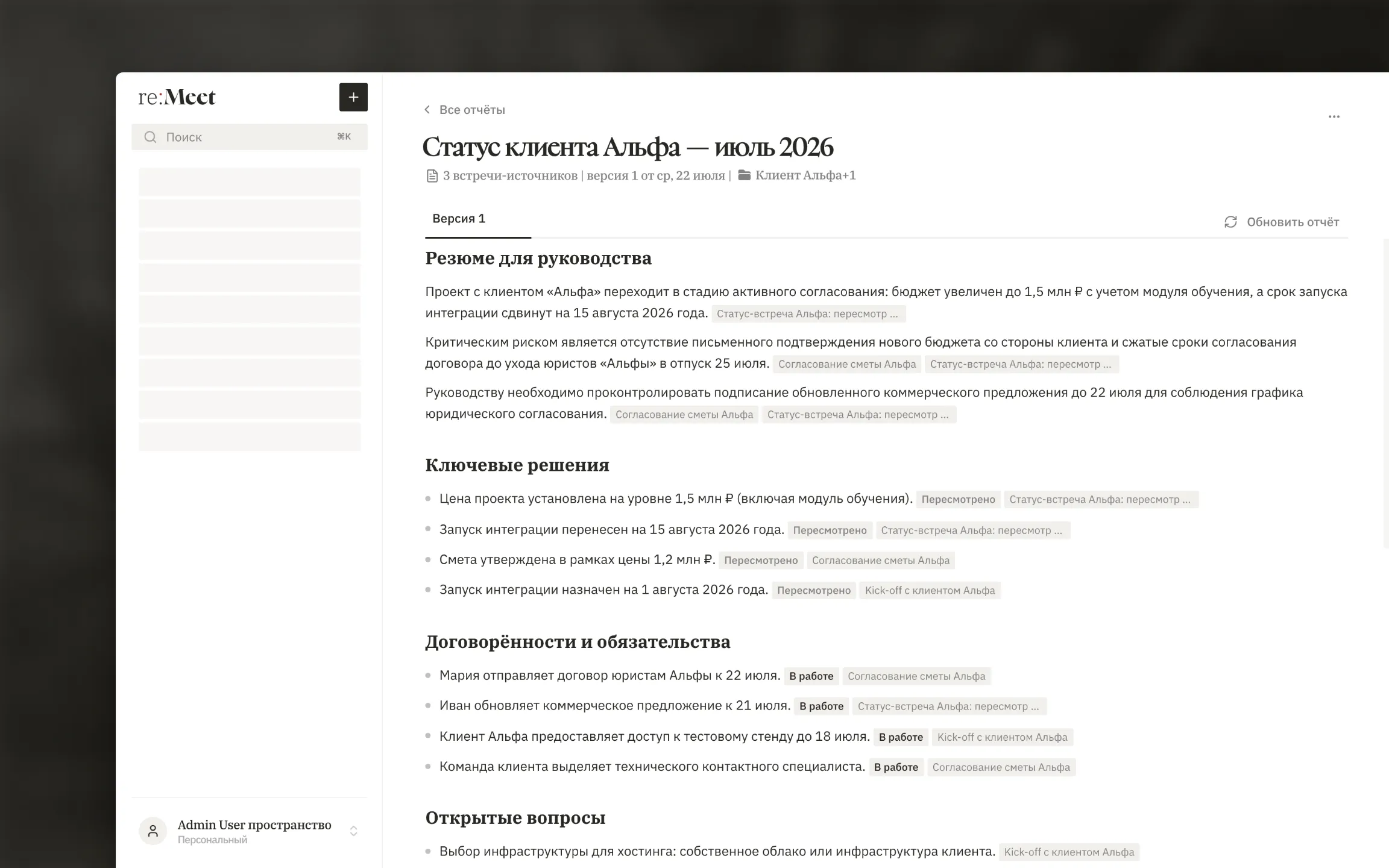
После запуска откроется страница отчёта. Обычно создание занимает меньше минуты; страницу можно закрыть — результат сохранится. Если генерация завершится ошибкой, нажмите Попробовать снова: выбранные источники и настройки сохранятся.
Работать с готовым отчётом
Заголовок раздела «Работать с готовым отчётом»На странице отчёта можно:
- изменить название, нажав на него, если вы автор отчёта или администратор пространства;
- скопировать содержимое;
- добавить отчёт в один или несколько проектов;
- нажать Обновить отчёт, чтобы собрать новую версию по тем же источникам;
- переключаться между версиями;
- удалить выбранную версию или весь отчёт, если вы автор или администратор.
Обновление не перезаписывает прошлый результат: новая версия появляется отдельной вкладкой. Пока у отчёта несколько версий, ненужную можно удалить отдельно; единственную оставшуюся версию можно удалить только вместе со всем отчётом. Удаление отчёта не удаляет встречи и их краткие итоги.
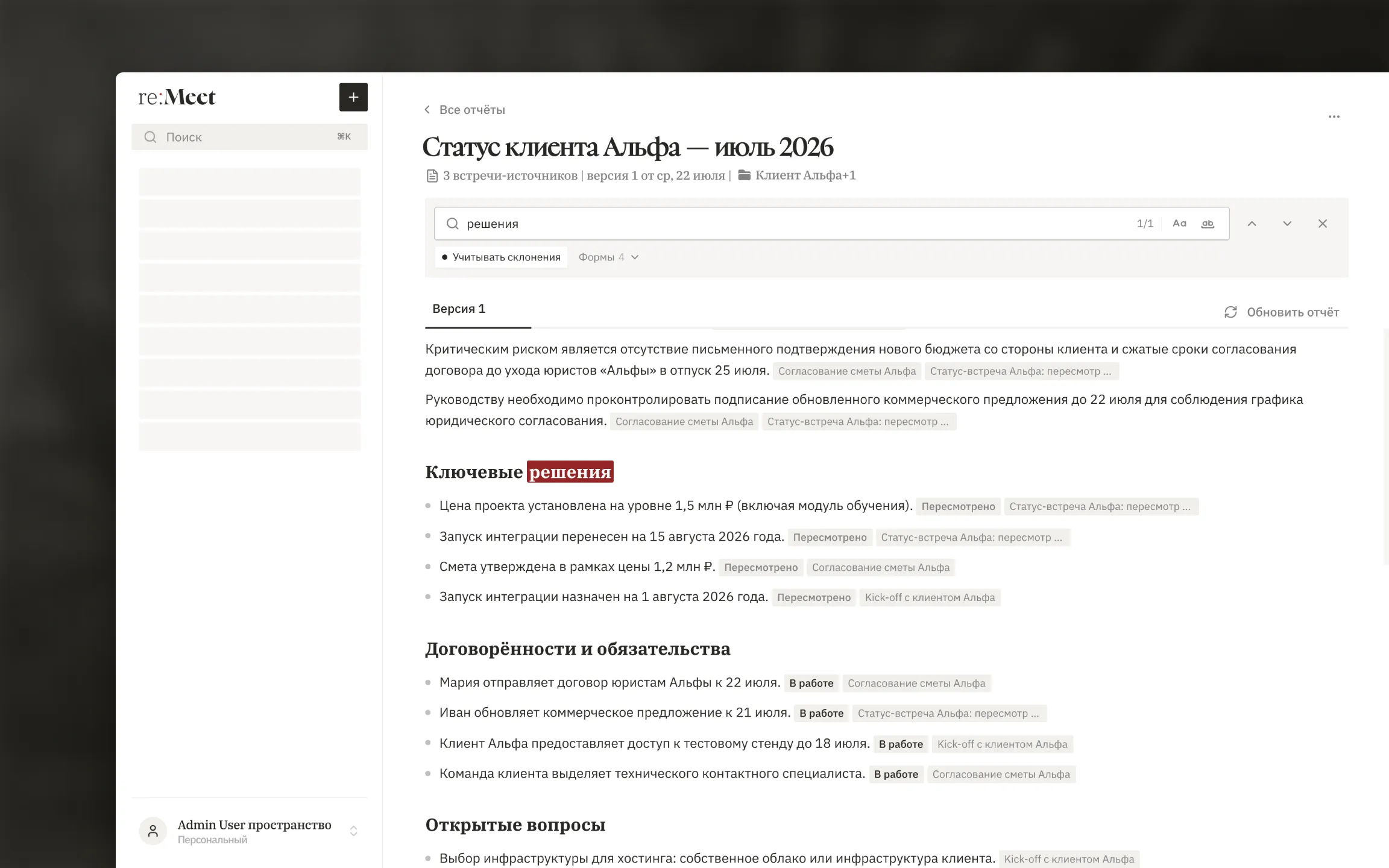
Найти фразу в отчёте
Заголовок раздела «Найти фразу в отчёте»Нажмите ⌘F на macOS или Ctrl+F на Windows. В верхней части отчёта появится поле Найти:
- Введите слово или фразу.
- При необходимости включите Учитывать регистр, Слово целиком или Учитывать склонения.
- Используйте
EnterиShift+Enterлибо стрелки панели, чтобы переходить между совпадениями. - Нажмите
Esc, чтобы закрыть поиск.
Содержимое отчёта доступно только для чтения, поэтому в его панели нет шеврона Показать замену, поля Заменить на и кнопок замены.
Если открыть совпадение отчёта из глобального поиска, re:Meet сам откроет эту панель, перенесёт в неё запрос и подсветит найденный фрагмент.
Создать отчёт внутри проекта
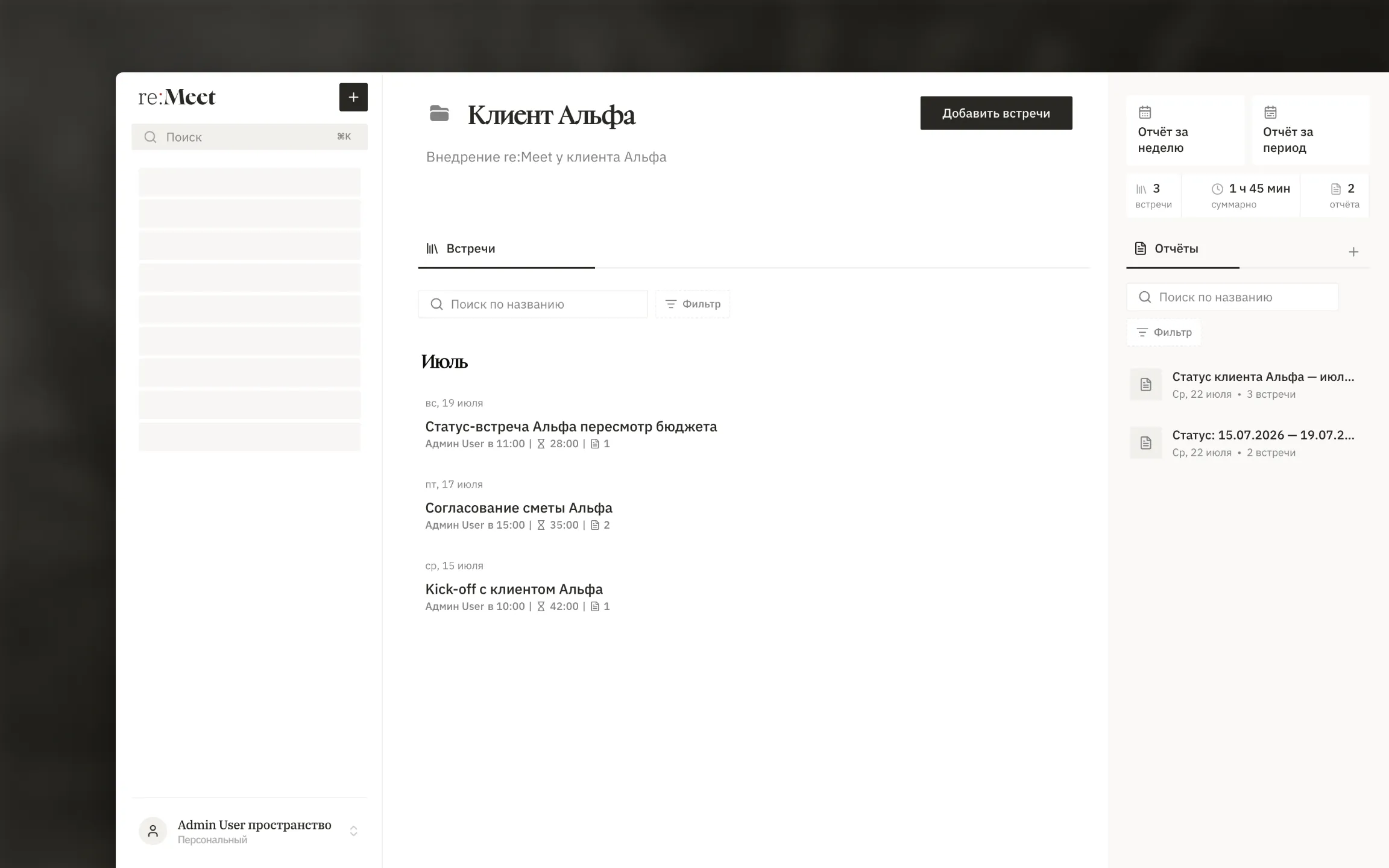
Заголовок раздела «Создать отчёт внутри проекта»Откройте проект. На узком экране выберите вкладку Отчёты; на широком используйте постоянную правую панель Отчёты. Нажмите Создать отчёт. В широкой правой панели та же кнопка может быть подписана короче — Создать. Встречи проекта будут предложены как источники.
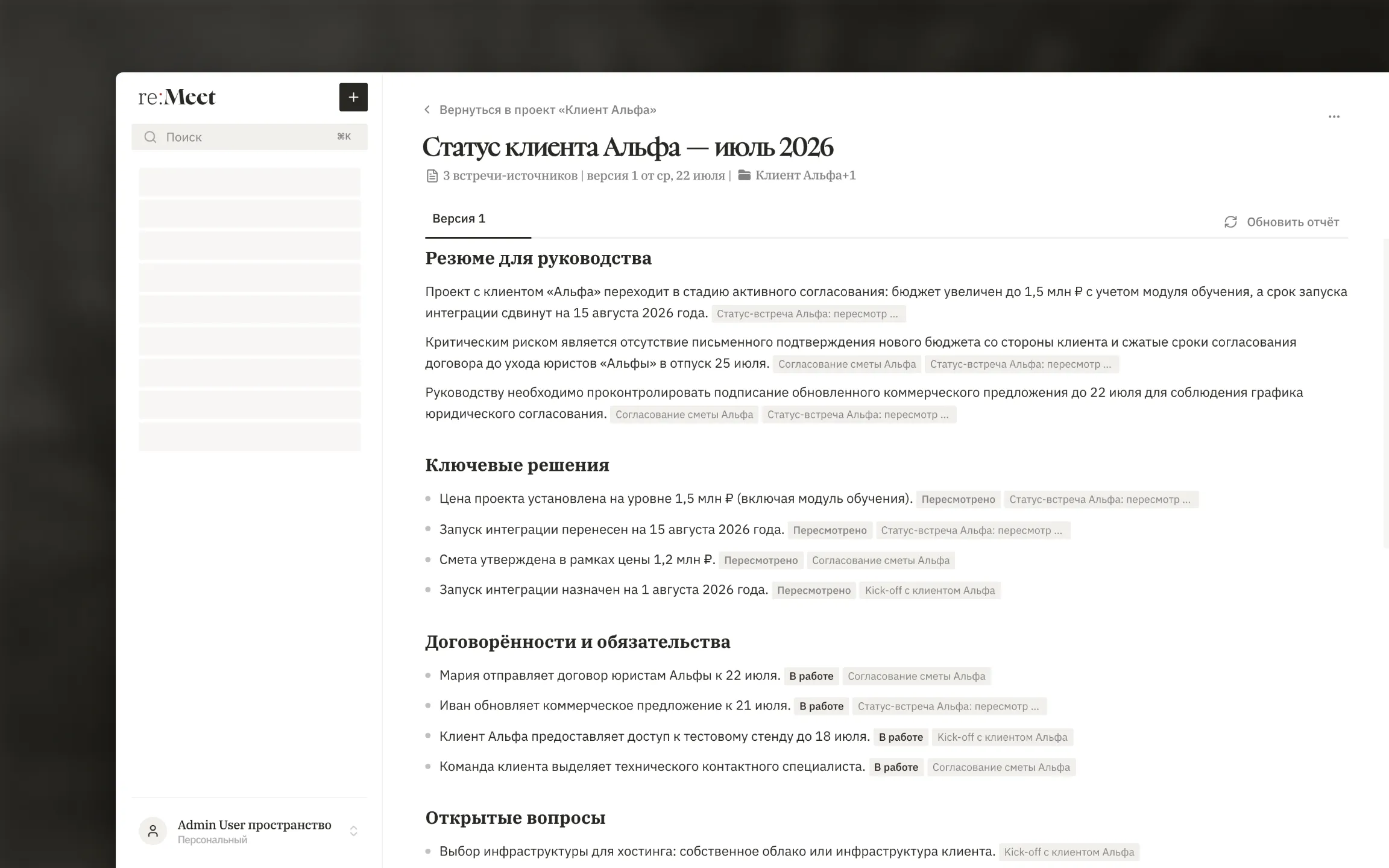
После создания откроется готовый отчёт. Вверху будет кнопка Вернуться в проект «Название». Такая же кнопка появляется, если открыть существующий отчёт из списка внутри проекта. Если открыть отчёт из общего раздела, прямой ссылки или глобального поиска, на её месте будет Все отчёты.
Готовый отчёт можно связать и с другими проектами через меню … на его странице.
Повторяемые отчёты
Заголовок раздела «Повторяемые отчёты»Кнопка Повторяемые отчёты пока открывает форму заявки, а не самостоятельную настройку расписания.
- Нажмите Повторяемые отчёты.
- Укажите email и, при необходимости, Telegram или телефон.
- Выберите периодичность.
- Опишите, что должно попадать в отчёт.
- Нажмите Оставить заявку.
- В открывшемся чате Telegram проверьте подготовленное сообщение и отправьте его вручную.
Команда re:Meet ответит в течение рабочего дня и поможет настроить сценарий.