Как надиктовывать текст в любом приложении, настроить распознавание и сохранить приватность.
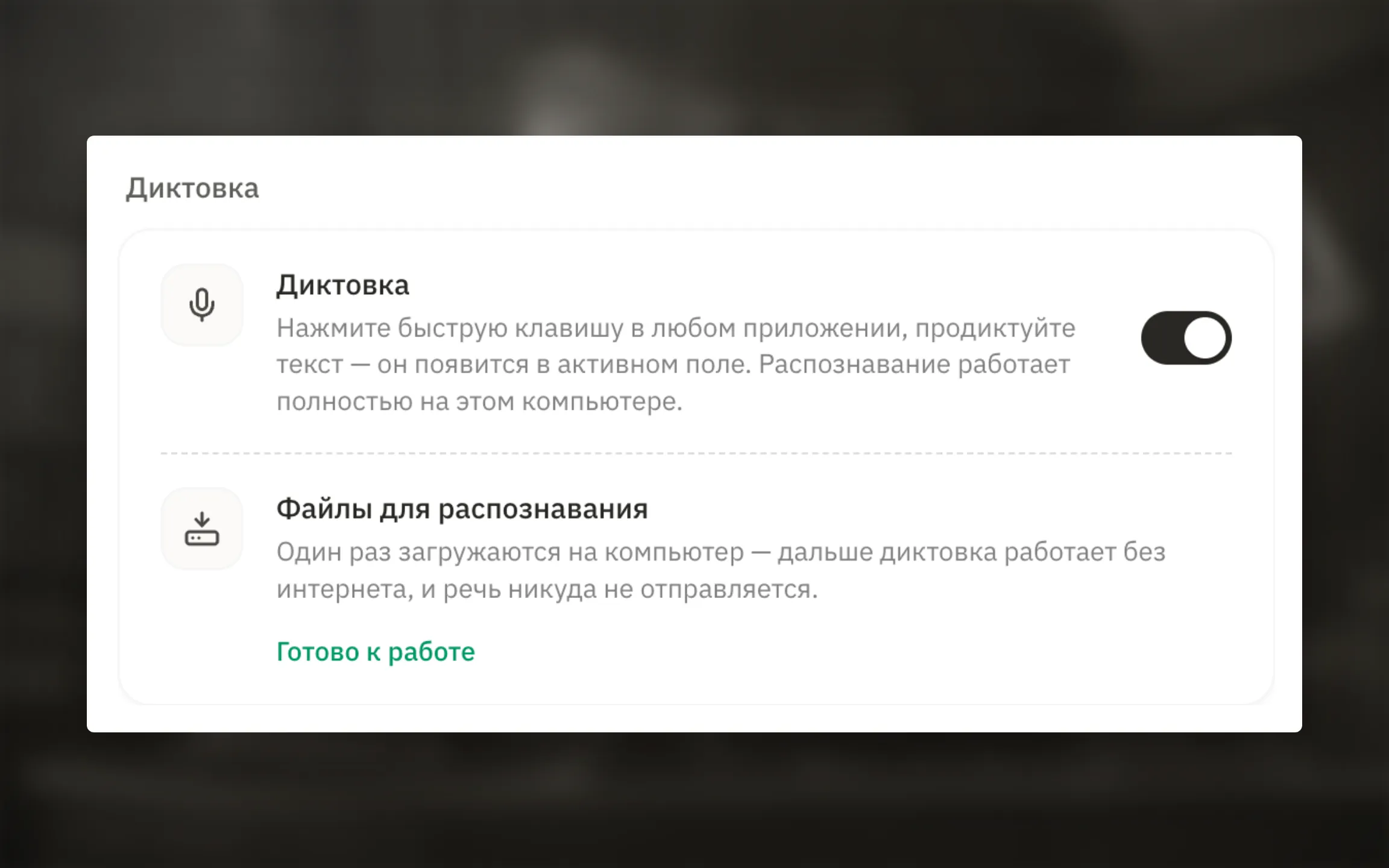
Диктовка re:Meet превращает речь в текст и вставляет его в активное поле любого приложения. Обычное распознавание выполняется на компьютере: аудио и полученный текст не отправляются в интернет.
Включить диктовку
Заголовок раздела «Включить диктовку»- Откройте Настройки → Диктовка.
- Включите переключатель Диктовка.
- Дождитесь загрузки файлов распознавания — около 261 МБ.
- Когда появится статус Готово к работе, откройте любое поле ввода и нажмите быструю клавишу.
Файлы загружаются один раз. После этого обычная диктовка работает без интернета. Удалить модель можно при выключенной диктовке.
Выбрать способ запуска
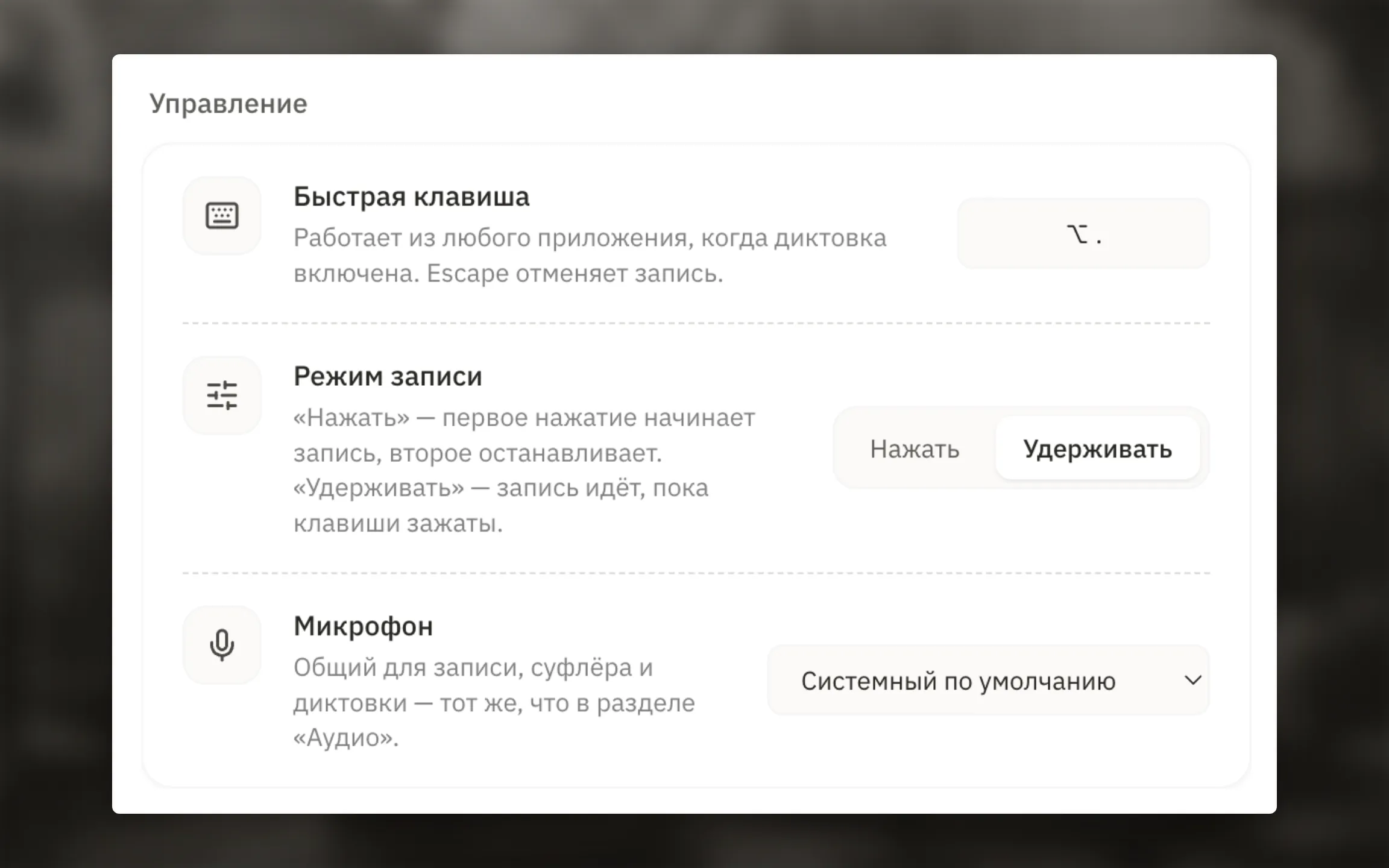
Заголовок раздела «Выбрать способ запуска»В блоке Управление задайте быструю клавишу и один из режимов:
- Нажать — первое нажатие начинает запись, второе останавливает;
- Удерживать — запись идёт, пока сочетание зажато.
Esc отменяет текущую диктовку. Если режим удерживания недоступен из-за системного клавиатурного хука, re:Meet предупредит об этом и будет работать как в режиме Нажать.
Микрофон общий для записи встреч, суфлёра и диктовки. Изменение в одном разделе применяется ко всему приложению.
Понимать состояние по индикатору
Заголовок раздела «Понимать состояние по индикатору»Компактная капсула показывает уровень голоса, время записи и текущий этап: подготовку, запись, распознавание или вставку. Её можно расположить сверху, снизу или скрыть. Отдельно настраивается короткий звук начала и окончания записи.
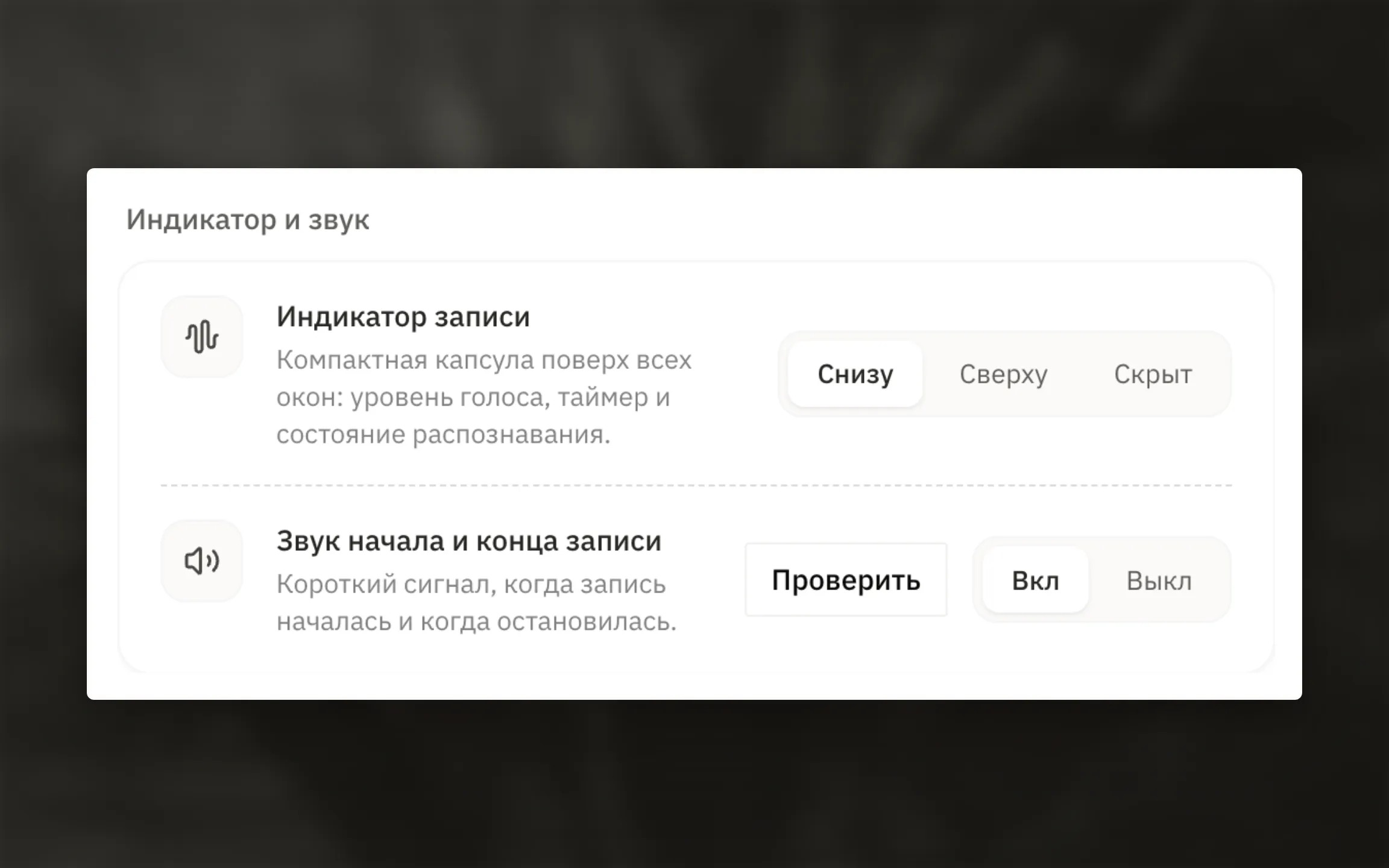
Не запускайте новую диктовку, пока индикатор показывает распознавание. После успешной вставки можно сразу начинать следующую фразу.
Использовать постобработку
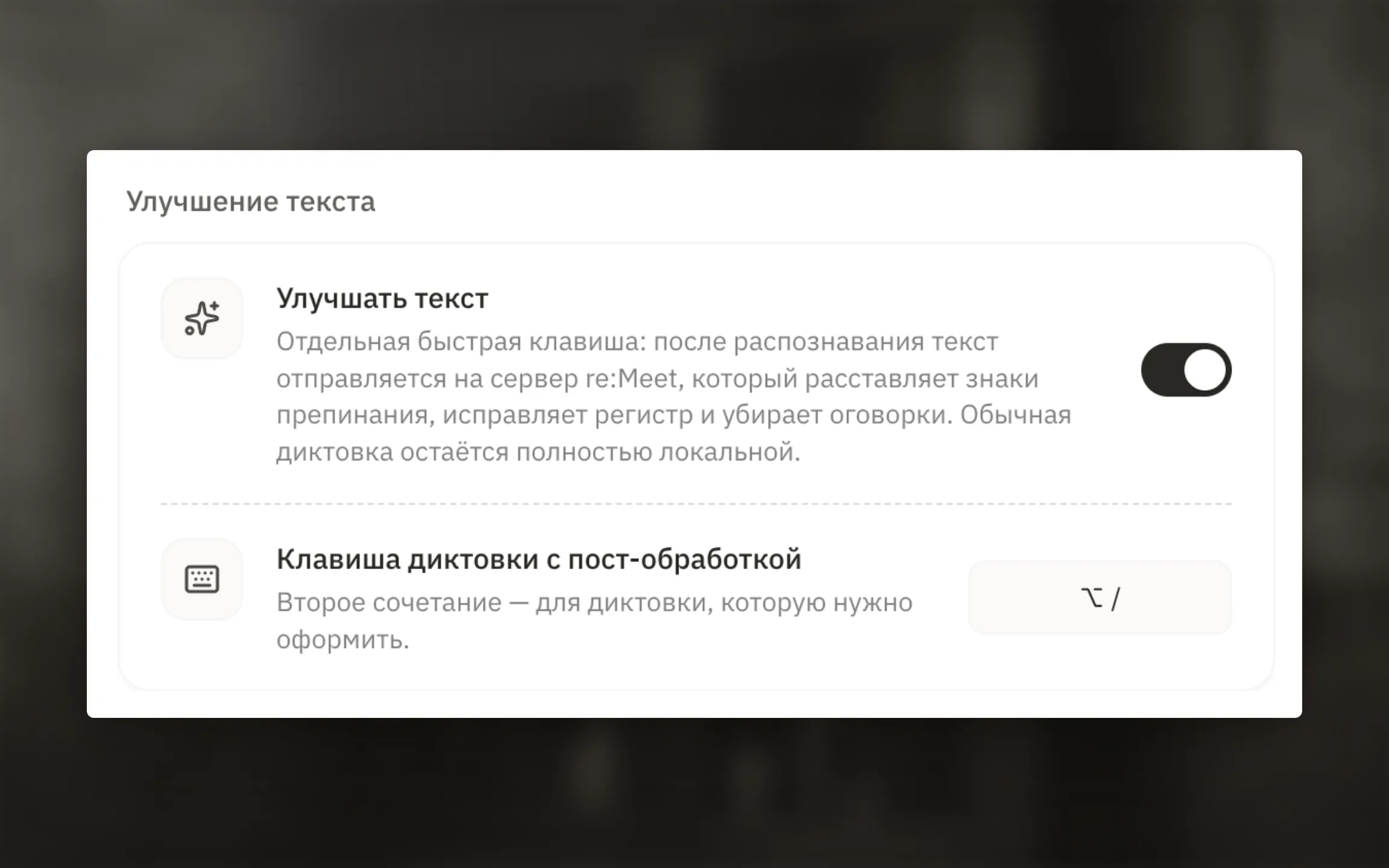
Заголовок раздела «Использовать постобработку»Параметр Улучшать текст добавляет вторую быструю клавишу. После локального распознавания текст отправляется серверу re:Meet: он расставляет знаки препинания, исправляет регистр и убирает оговорки.
Настроить обработку текста
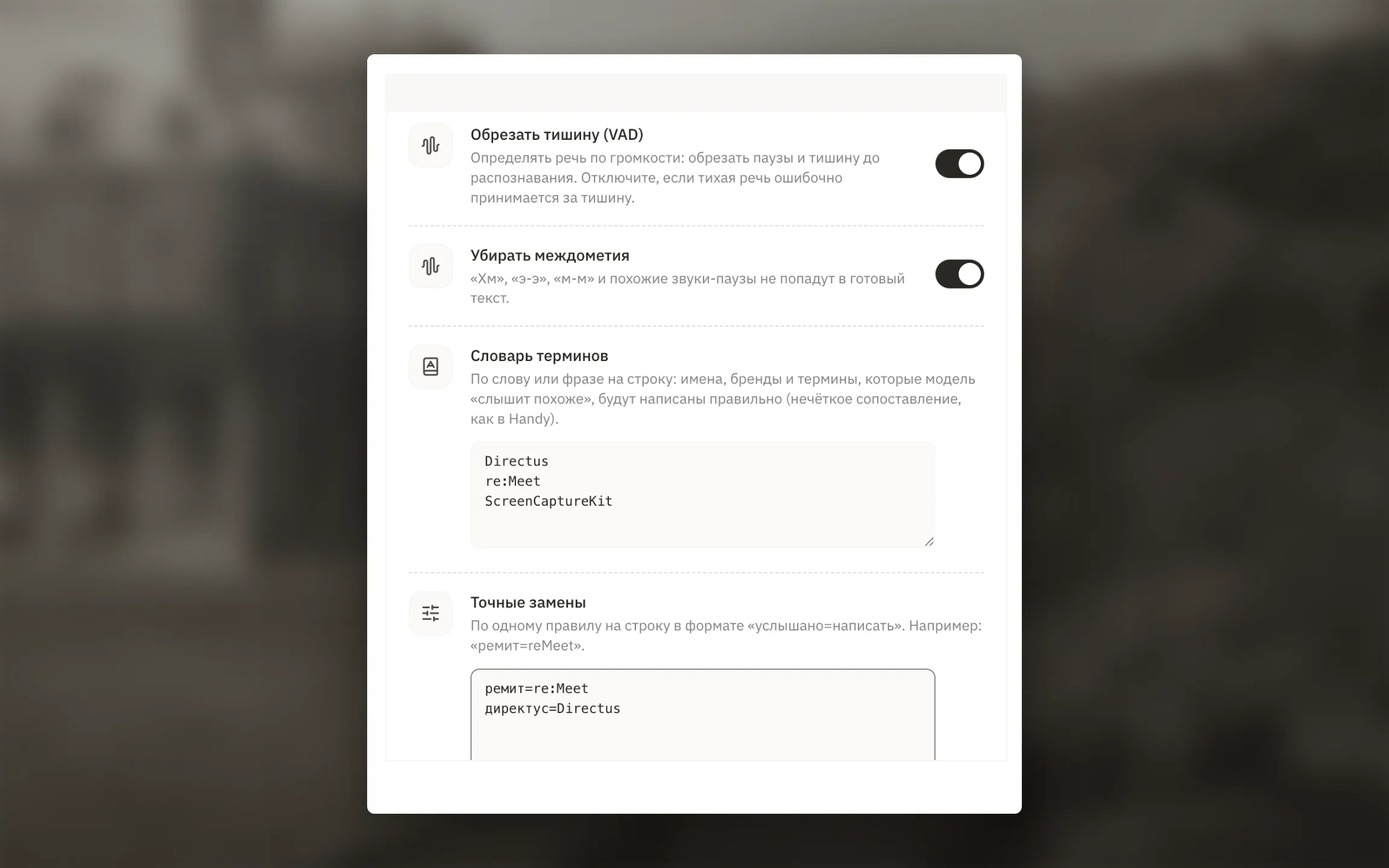
Заголовок раздела «Настроить обработку текста»- Обрезать тишину (VAD) удаляет паузы до распознавания. Отключите параметр, если очень тихая речь принимается за тишину.
- Убирать междометия удаляет «хм», «э-э», «м-м» и похожие звуки-паузы.
- Словарь терминов помогает правильно писать имена, бренды и профессиональные термины. Добавляйте по одному слову или фразе на строку.
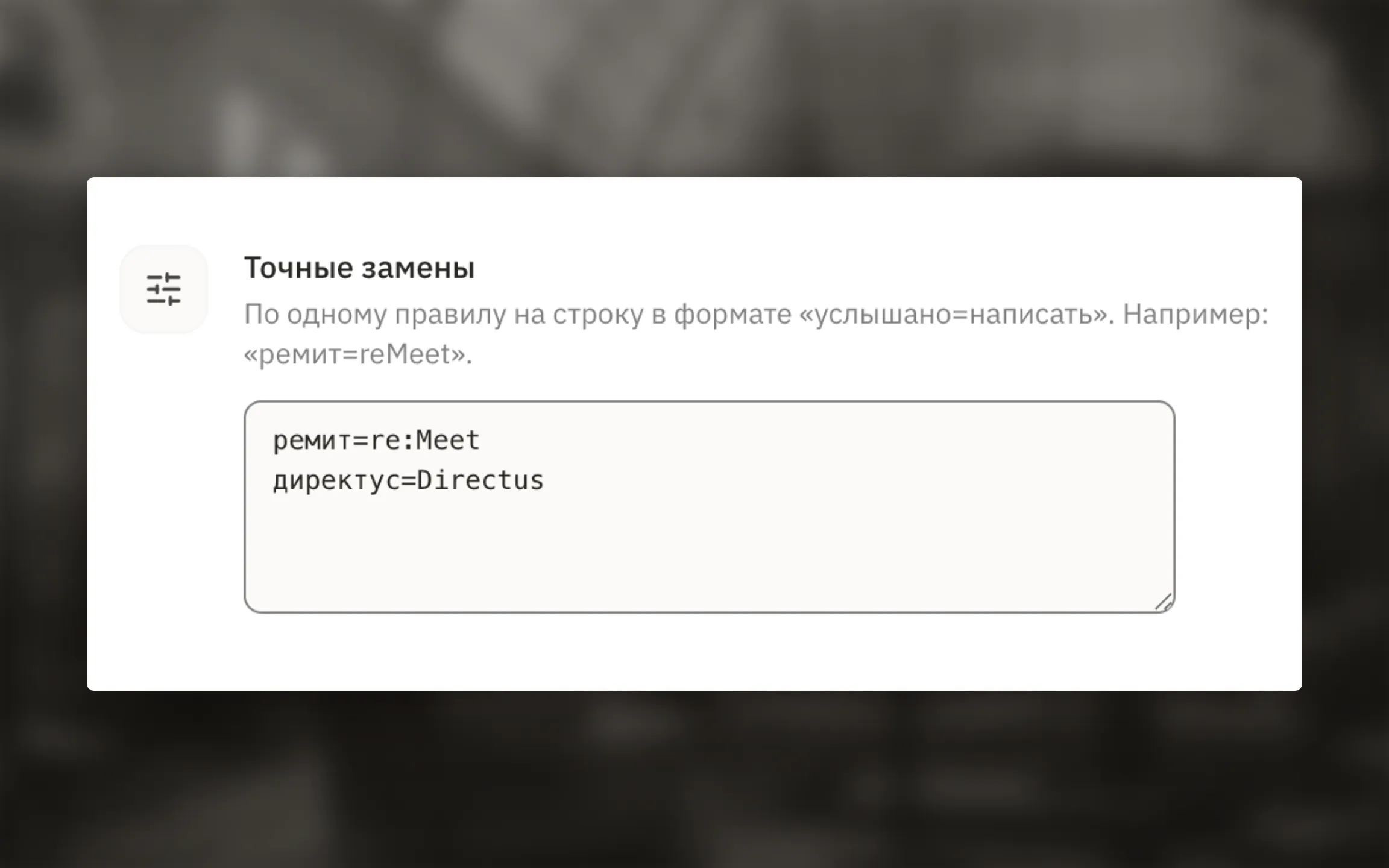
- Точные замены всегда заменяют одну запись другой. Формат строки:
услышано=написать.
Настроить вставку
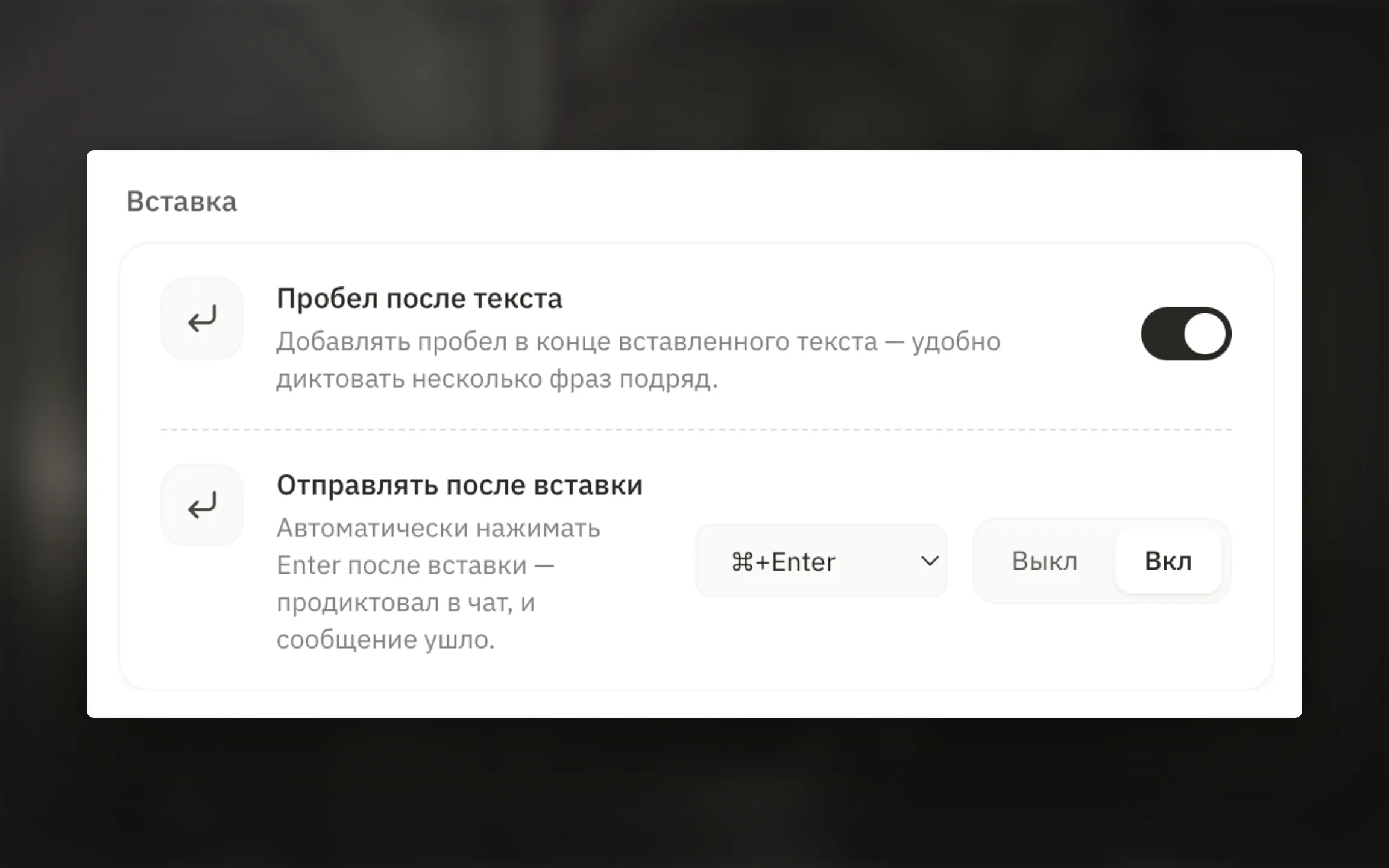
Заголовок раздела «Настроить вставку»Пробел после текста удобен, если вы диктуете несколько фраз подряд. Отправлять после вставки автоматически нажимает Enter, Ctrl+Enter или ⌘Enter — например, чтобы сразу отправить сообщение в чате.
Выдать разрешения на macOS
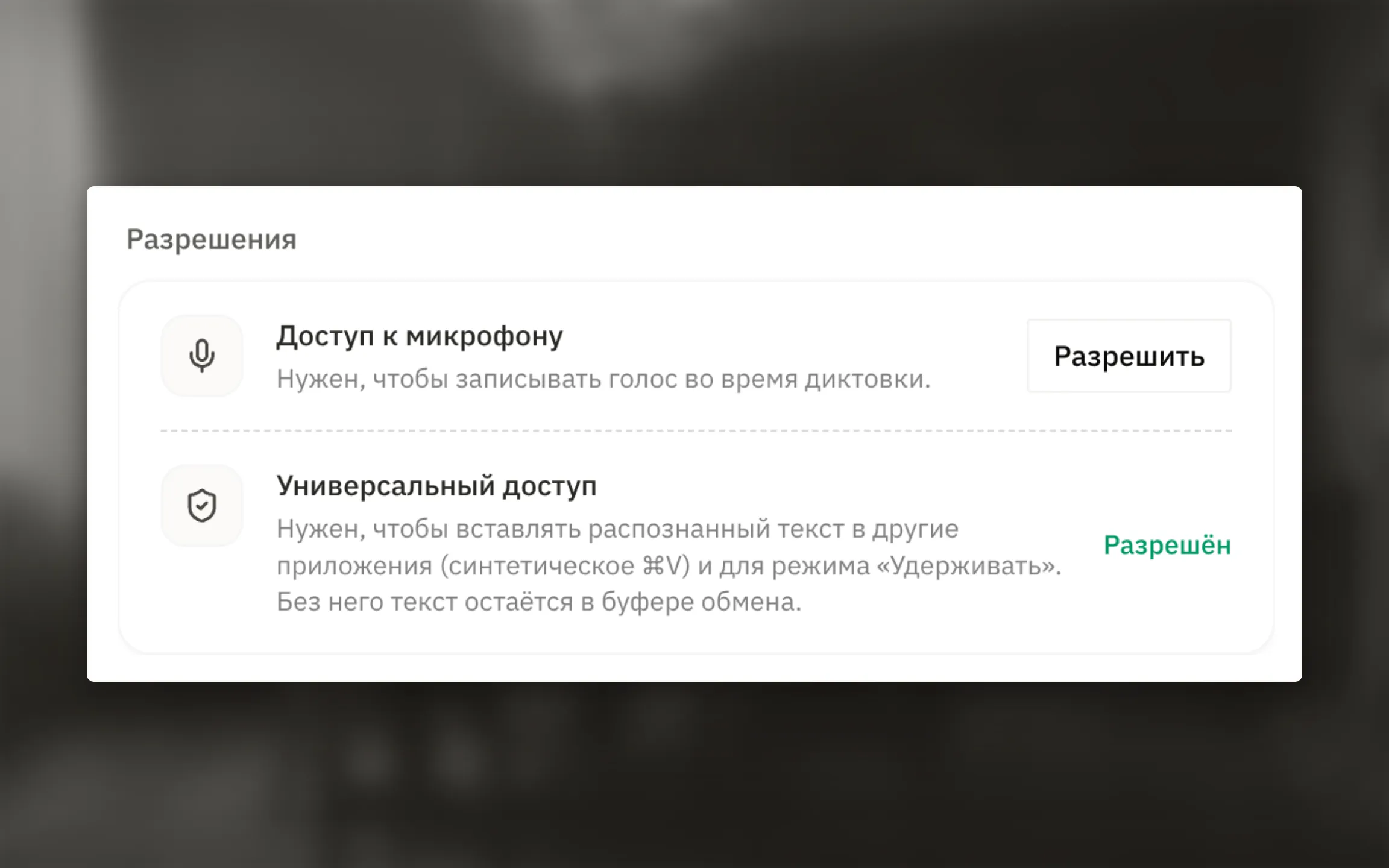
Заголовок раздела «Выдать разрешения на macOS»Для диктовки нужны два разрешения:
- Микрофон — для записи голоса;
- Универсальный доступ — для вставки через
⌘Vи режима Удерживать.
Без Универсального доступа распознанный текст останется в буфере обмена: его можно вставить вручную.
Статистика
Заголовок раздела «Статистика»После первых успешных диктовок в верхней части настроек появятся количество продиктованных слов, средний темп и оценка сэкономленного времени. Для сравнения re:Meet использует скорость ручного набора 40 слов в минуту и учитывает всё время сессии, включая ожидание распознавания и вставки.
В статистике сохраняются только количество слов и длительность. Текст и аудио туда не попадают.
Если диктовка не работает
Заголовок раздела «Если диктовка не работает»- Модель не загрузилась: проверьте интернет и свободное место, затем нажмите Продолжить или Повторить.
- Нет реакции на клавишу: выберите другое сочетание и проверьте Универсальный доступ.
- Не останавливается удерживанием: нажмите сочетание повторно; некоторые защищённые поля macOS временно блокируют события отпускания клавиш.
- Текст остался в буфере: разрешите Универсальный доступ или вставьте текст вручную.
- Не слышно тихую речь: проверьте микрофон и временно выключите VAD.
- Вставился неверный термин: добавьте его в словарь или создайте точную замену.