Читать и проверять
Заголовок раздела «Читать и проверять»Нажмите таймкод, чтобы продолжить прослушивание с этого места. Переключатель вида показывает текст по предложениям или по участникам; выбранный режим сохраняется в браузере.
Найти фразу
Заголовок раздела «Найти фразу»Введите слово в поле Поиск над транскрипцией. re:Meet подсветит совпадения только в тексте этой транскрипции и покажет счётчик. Кнопки со стрелками переходят к предыдущему или следующему результату.
Чтобы найти материал в кратких итогах других встреч, проектах и отчётах по нескольким встречам, используйте глобальный поиск.
Найти или заменить на всей странице
Заголовок раздела «Найти или заменить на всей странице»Панель Найти и заменить работает сразу с тремя областями открытой встречи:
- Краткий итог;
- Темы встречи;
- Транскрипция.
Открыть её можно сочетанием ⌘F на macOS или Ctrl+F на Windows. Другие пути — кнопка с иконкой замены под активным кратким итогом или меню … встречи → Найти и заменить.
Если перед нажатием горячей клавиши выделить короткую фразу в тексте, она автоматически появится в поле Найти.
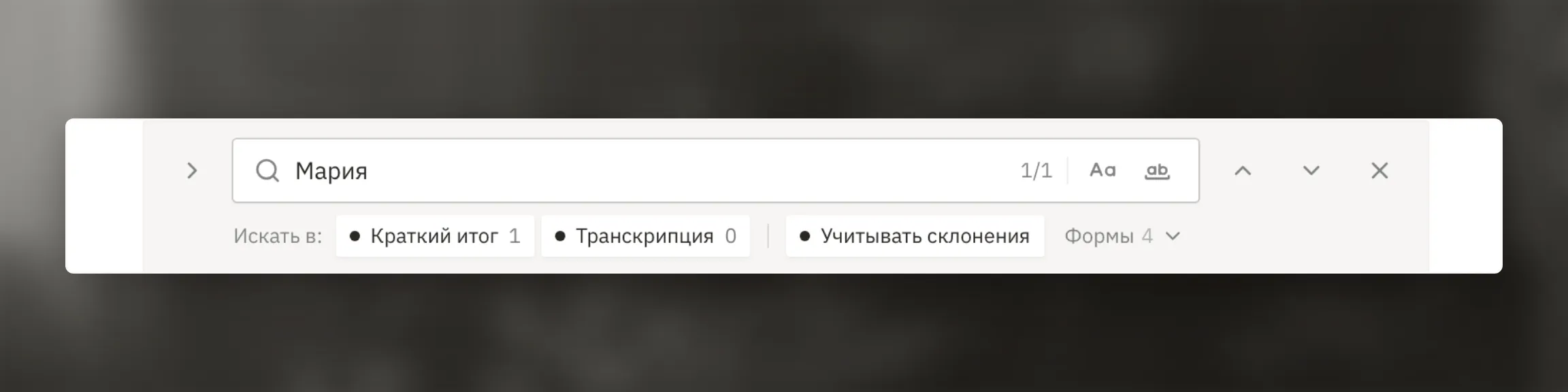
Сначала панель открывается в безопасном режиме поиска: поле Заменить на и кнопки замены скрыты. Это удобно, когда нужно только проверить упоминания.
Проверить совпадения
Заголовок раздела «Проверить совпадения»- Введите исходный текст в поле Найти.
- Оставьте включёнными только нужные области в строке Искать в.
- При необходимости включите Учитывать регистр или Слово целиком.
- Нажимайте
Enterдля перехода вперёд иShift+Enterдля перехода назад. - Проверьте подсвеченный фрагмент и его контекст.
Панель сама прокручивает краткий итог, тему или длинную транскрипцию к активному совпадению. Счётчик рядом с каждой областью показывает, сколько результатов находится именно в ней.
Заменить текст
Заголовок раздела «Заменить текст»- Нажмите шеврон слева от поля Найти. При наведении на него отображается подсказка Показать замену.
- В появившееся поле Заменить на введите новый вариант.
- Проверьте активное совпадение и выберите действие:
- Заменить меняет активное совпадение;
- Заменить всё меняет все совпадения в выбранных областях;
⌘EnterилиCtrl+Enterвыполняет команду Заменить всё;Escзакрывает панель.
Повторное нажатие шеврона с подсказкой Скрыть замену возвращает панель к обычному поиску. Пока замена скрыта, сочетание ⌘Enter или Ctrl+Enter ничего не изменяет.
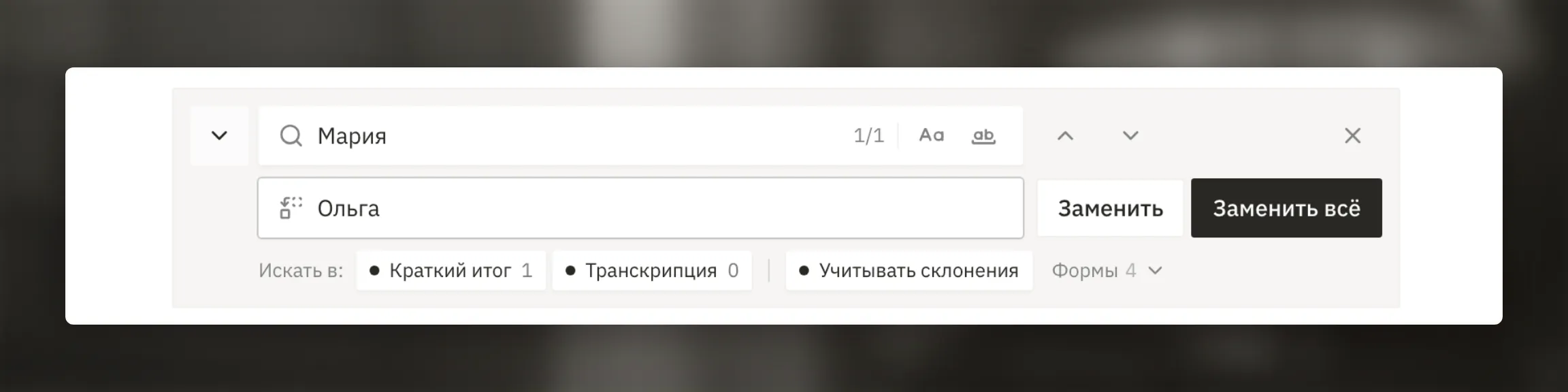
Изменения применяются к соответствующим кратким итогам, темам и транскрипции без отдельной кнопки сохранения.
Учесть русские склонения
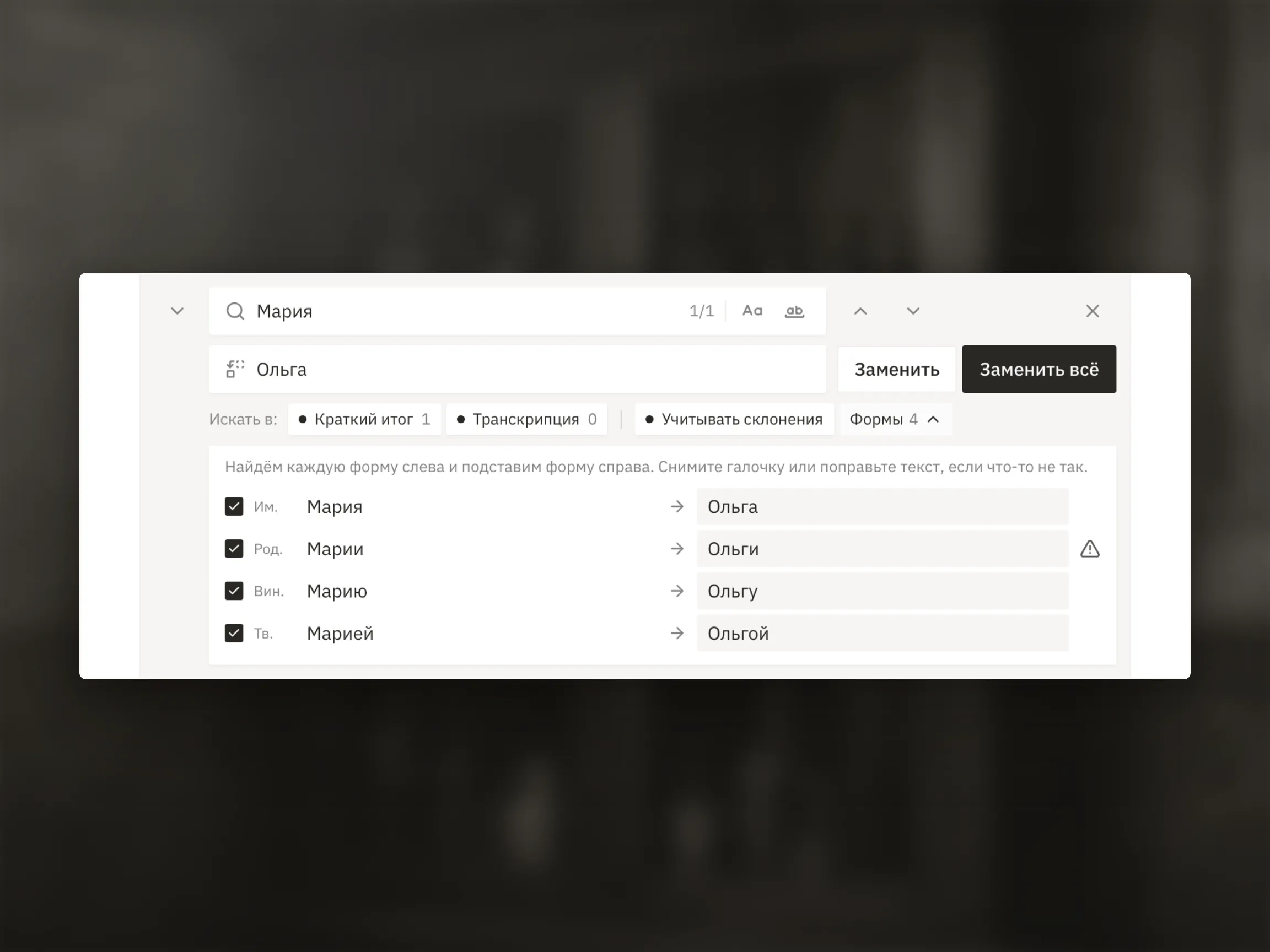
Заголовок раздела «Учесть русские склонения»Для распознанных русских слов и имён появляется параметр Учитывать склонения. Он помогает одновременно найти формы вроде «Мария», «Марии» и «Марией».
Нажмите Формы, чтобы проверить пары исходного текста и замены для разных падежей. Любую строку можно отключить или исправить вручную. Значок предупреждения означает, что форма построена по общему правилу или может быть неоднозначной.
Исправить текст
Заголовок раздела «Исправить текст»Нажмите на текст фрагмента, исправьте распознанную фразу и щёлкните вне поля, чтобы сохранить изменение. Имя участника также можно заменить — новое имя применяется к его репликам в транскрипции.
Работать с метками
Заголовок раздела «Работать с метками»Если во время записи были поставлены метки, под транскрипцией появится блок Метки. Нажмите таймкод, чтобы включить запись за 15 секунд до отмеченного момента. Кнопка с карандашом добавляет или изменяет комментарий, × удаляет метку.
Новые метки после встречи добавляются из аудиоплеера. Полный сценарий описан на странице «Метки во время записи».
Скопировать или скачать
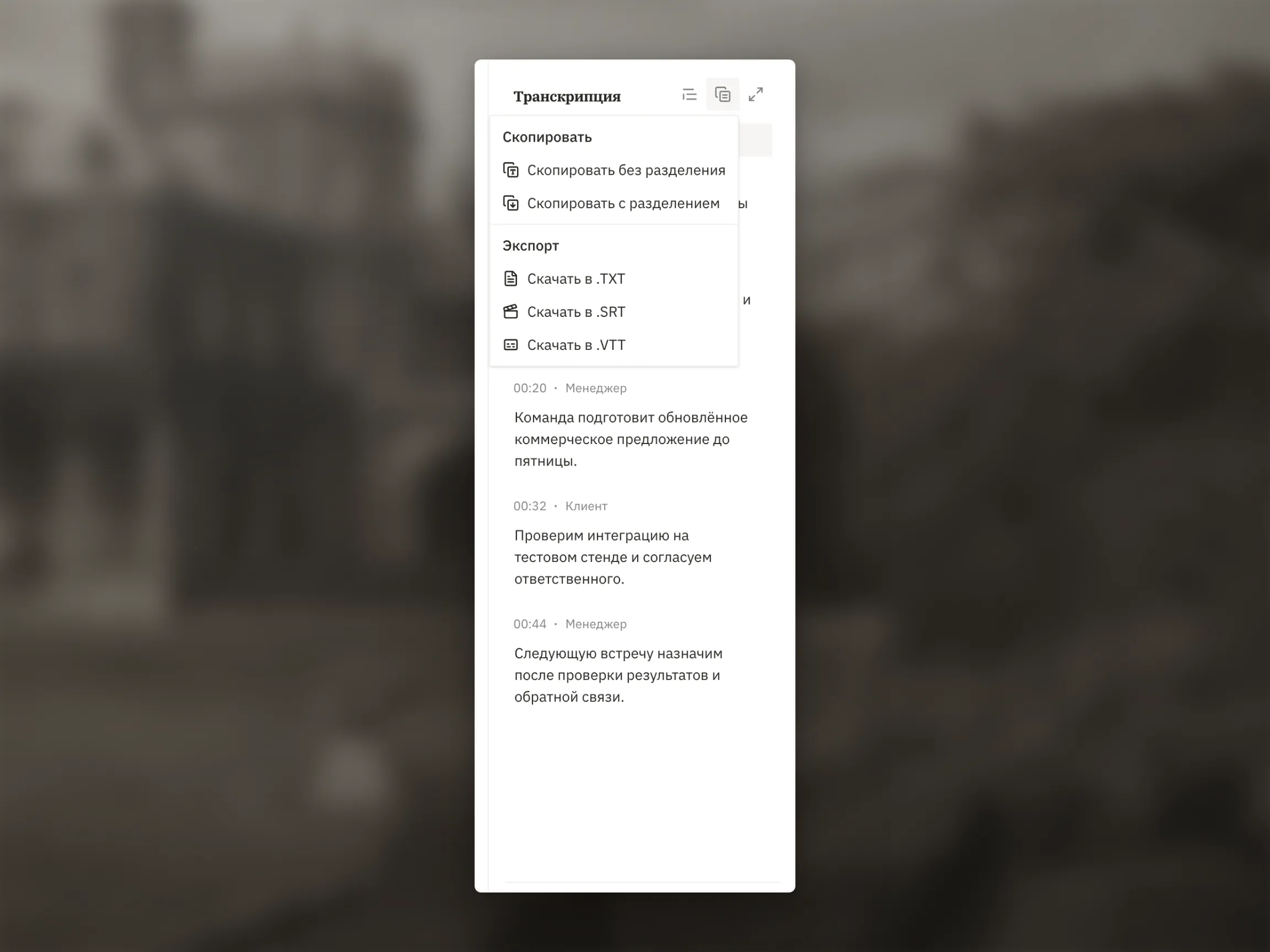
Заголовок раздела «Скопировать или скачать»В меню копирования доступны варианты текста с разбиением или без него. Там же можно скачать:
.txt— обычный текст;.srt— субтитры;.vtt— веб-субтитры.
Кнопка разворота открывает транскрипцию в отдельном полноэкранном окне.