Выбрать шаблон
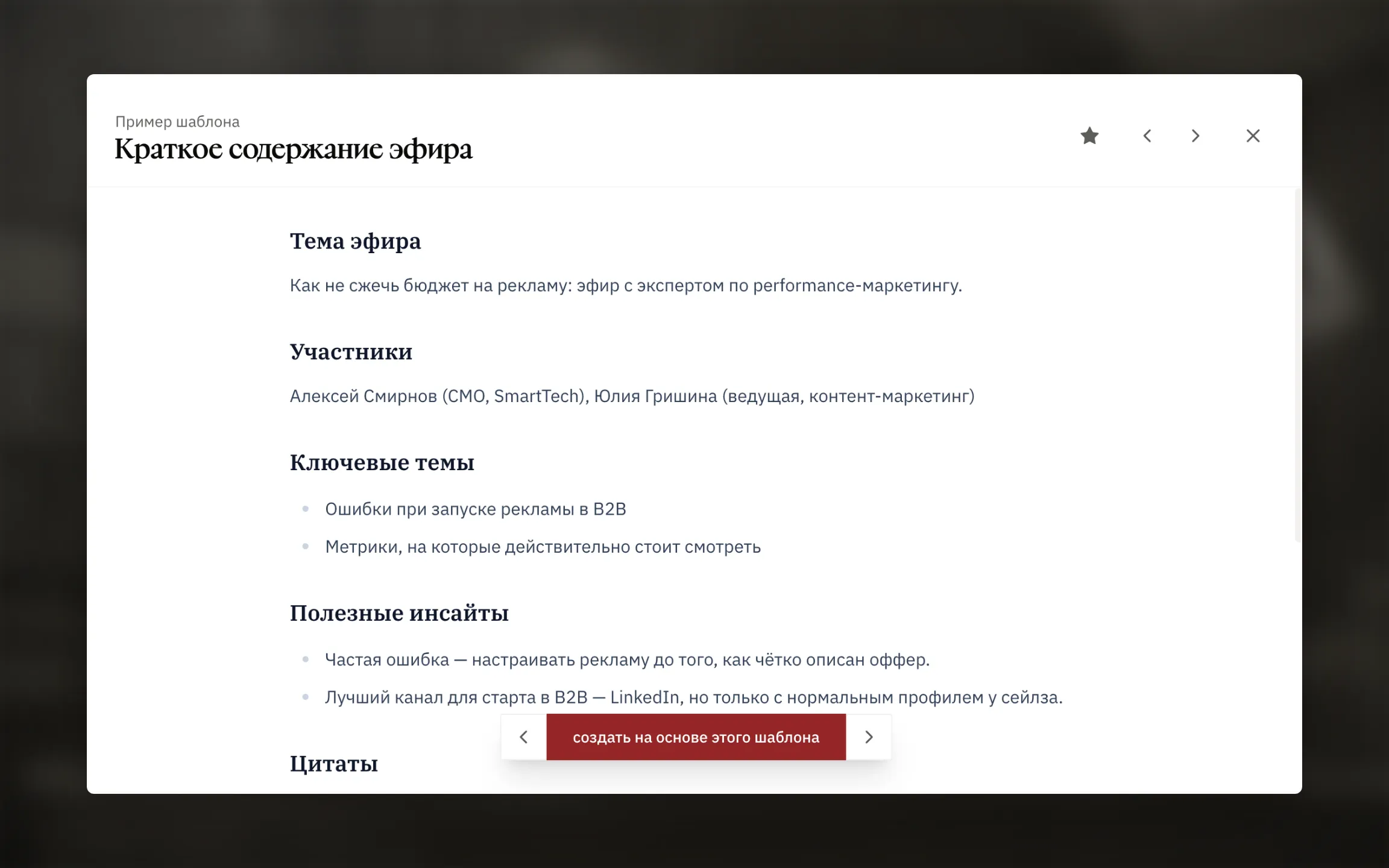
Заголовок раздела «Выбрать шаблон»Шаблон задаёт структуру краткого итога. В окне выбора можно найти вариант по названию и описанию, открыть категорию, посмотреть пример, перейти к соседним шаблонам и отметить часто используемые варианты звёздочкой.
Для одного краткого итога выбирается один шаблон. После обработки на странице встречи можно создать дополнительные краткие итоги по другим шаблонам — всего до трёх итогов на одну встречу.
После записи в приложении
Заголовок раздела «После записи в приложении»После нажатия Закончить запись откроется окно Выберите шаблон. Сначала проверьте рабочее пространство и проект в строке Сохранить в. Затем используйте Поиск шаблона или выберите категорию, при необходимости добавьте шаблон в избранное либо нажмите Предпросмотр шаблона. Для отправки нажмите Создать на основе этого шаблона.
Если поиск не дал результата, нажмите Не нашли нужного шаблона? Напишите нам. Приложение откроет чат поддержки с подготовленным сообщением; его нужно отправить вручную.
Если нажать кнопку отмены в окне шаблонов, re:Meet попросит подтвердить действие. Обработка не начнётся, но запись останется сохранённой локально.
Понимать этапы веб-загрузки
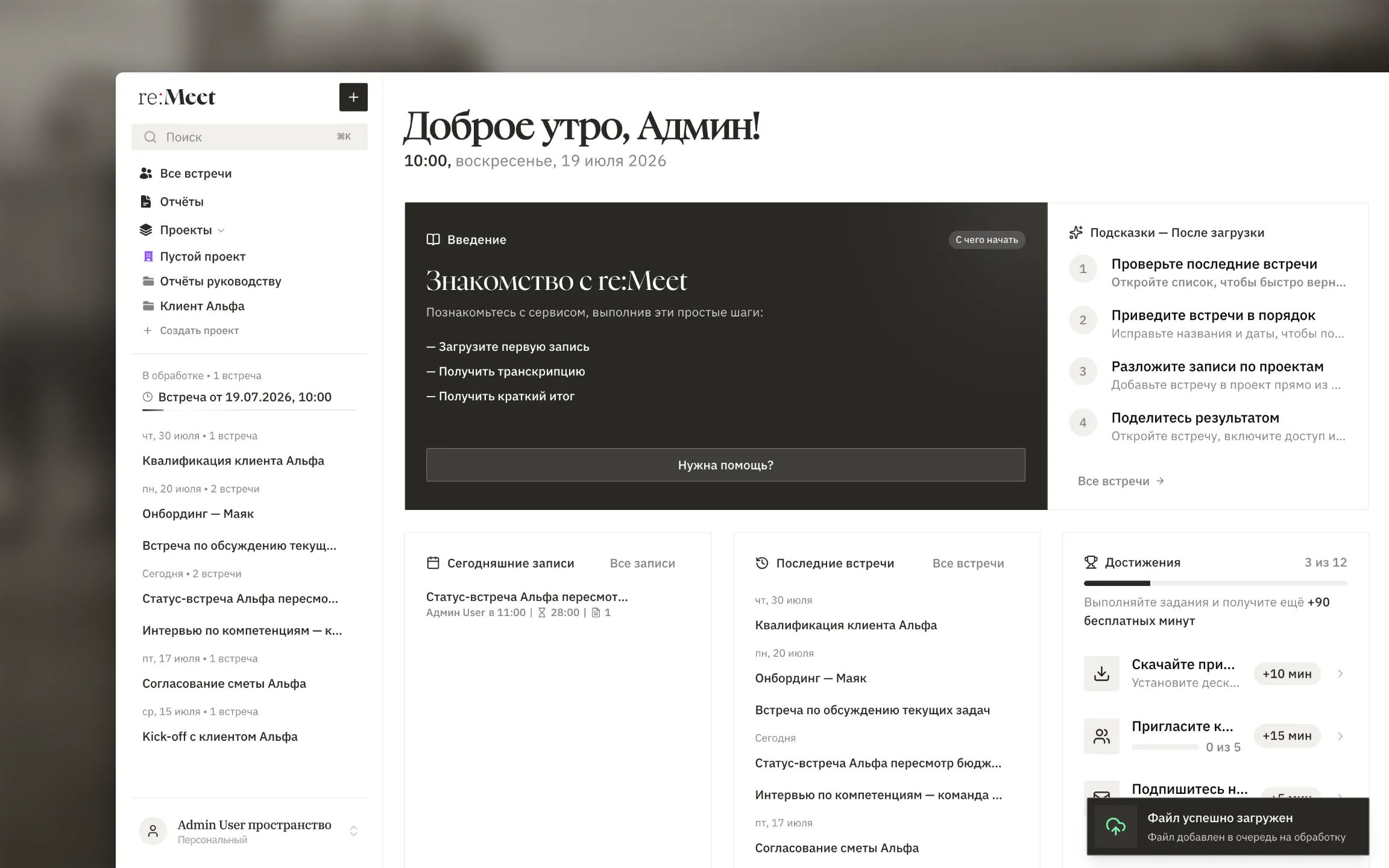
Заголовок раздела «Понимать этапы веб-загрузки»- Загрузка файла — файл передаётся в сервис; не закрывайте вкладку.
- Файл успешно загружен — файл добавлен в очередь.
- В обработке — создаются транскрипция и краткий итог; встреча отображается в боковой панели с индикатором.
- Если появляется окно Не хватает минут, откройте тариф. Принятый файл может ожидать пополнения баланса.
- Ошибка загрузки — передача не завершилась; прочитайте сообщение и повторите действие после устранения причины.
Когда обработка завершится, промежуточная строка исчезнет, а готовая встреча появится в списке.
После готовности перейдите к странице результатов.