Установить приложение
Заголовок раздела «Установить приложение»- В веб-кабинете откройте меню аккаунта в нижней части боковой панели.
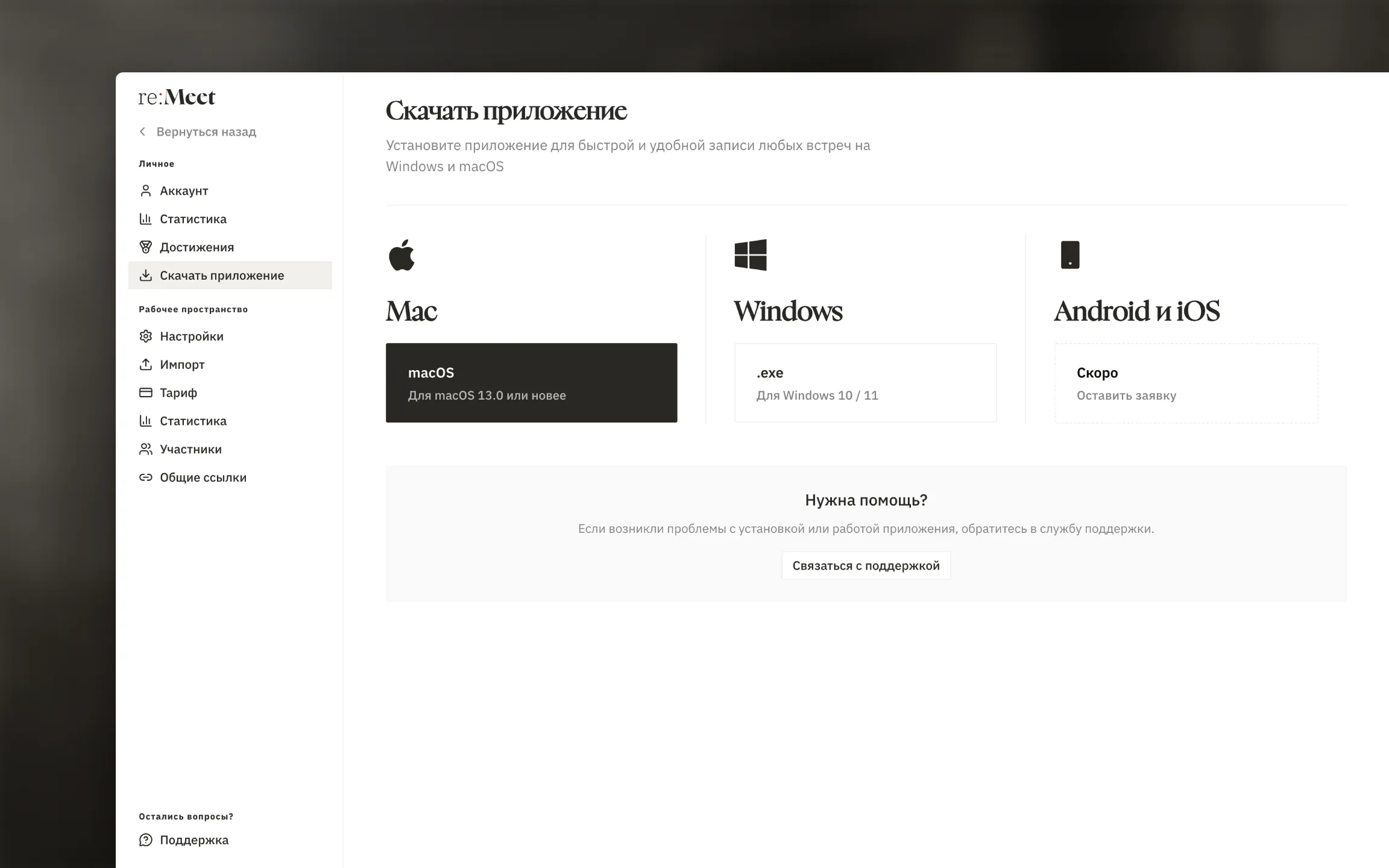
- Выберите Справка → Скачать приложение или откройте Настройки → Личное → Скачать приложение.
- Нажмите кнопку macOS или .exe. re:Meet скачает подходящий установщик; для macOS архитектура процессора определяется автоматически.
- Установите приложение и войдите под тем же email, который используете в веб-версии.
Войти в приложение
Заголовок раздела «Войти в приложение»- Запустите re:Meet. На первом экране нажмите Войти.
- В браузере откроется страница авторизации re:Meet.
- Войдите в свой аккаунт. Браузер вернёт вас в приложение автоматически.
- Если сессия уже сохранена, вместо входа нажмите Продолжить.
Выдать разрешения
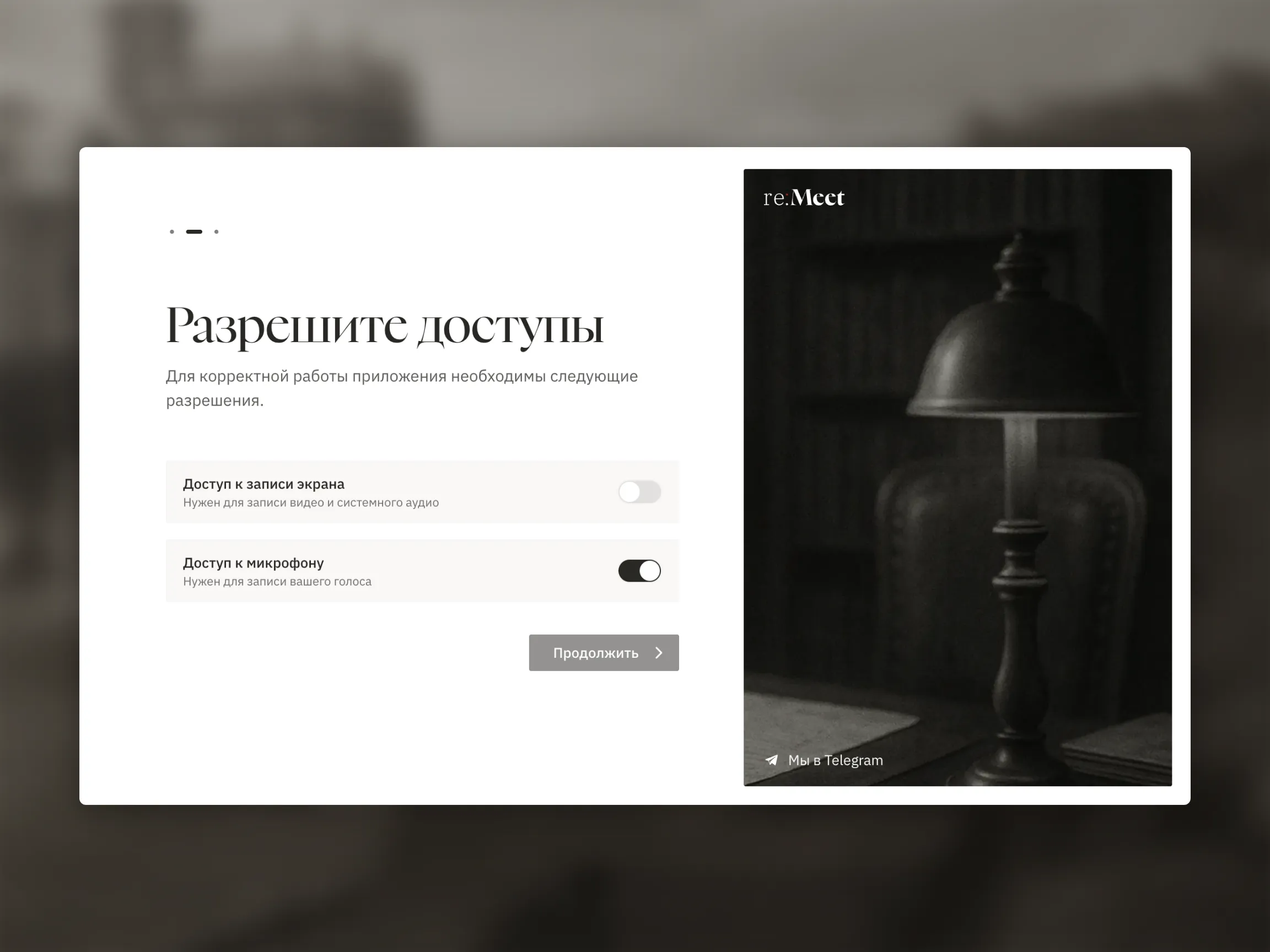
Заголовок раздела «Выдать разрешения»На macOS откроется экран Разрешите доступы. Включите:
- Доступ к записи экрана — для системного звука и определения окон встреч;
- Доступ к микрофону — для записи вашего голоса.
Кнопка Продолжить станет доступна после выдачи обоих разрешений. Затем прочитайте экран Как это работает? и нажмите Начать использование.
Для точного обнаружения встреч в браузере позже откройте меню значка re:Meet → Настройки → Основные и проверьте разрешение Автоматизация браузера.
На Windows разрешите доступ к микрофону, если система запросит его при первой записи. Системный звук приложение захватывает автоматически.
Если у вас несколько рабочих пространств, откройте Настройки → Рабочее пространство и выберите, куда будут отправляться записи. Выбор синхронизируется с веб-кабинетом.
В компактном окне доступны четыре основных действия: Начать запись, План встречи, Мои записи и Настройки. Через План встречи можно заранее создать тезисы и запустить суфлёр.
Выбрать вид панели
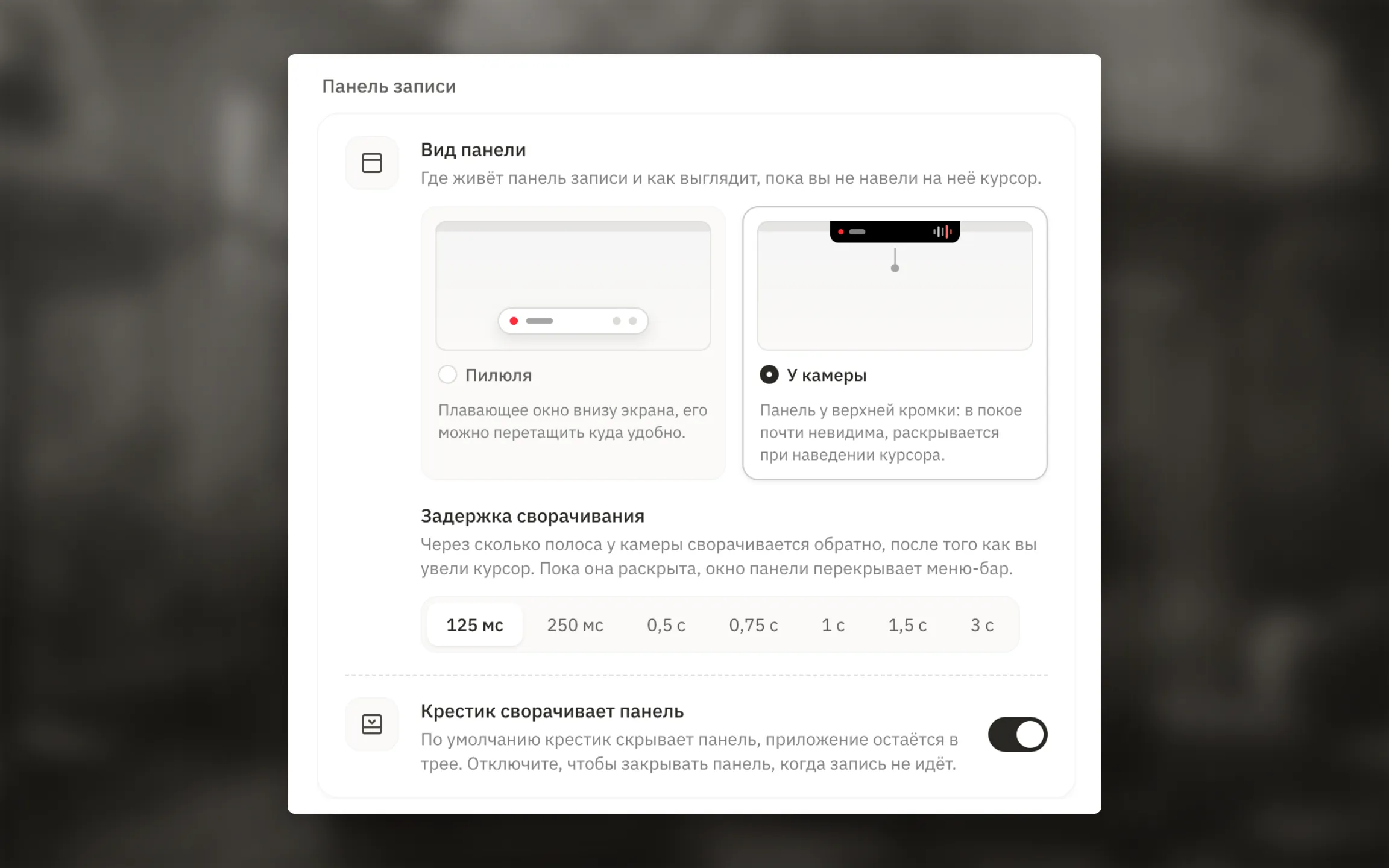
Заголовок раздела «Выбрать вид панели»Откройте Настройки → Основные → Панель записи и выберите:
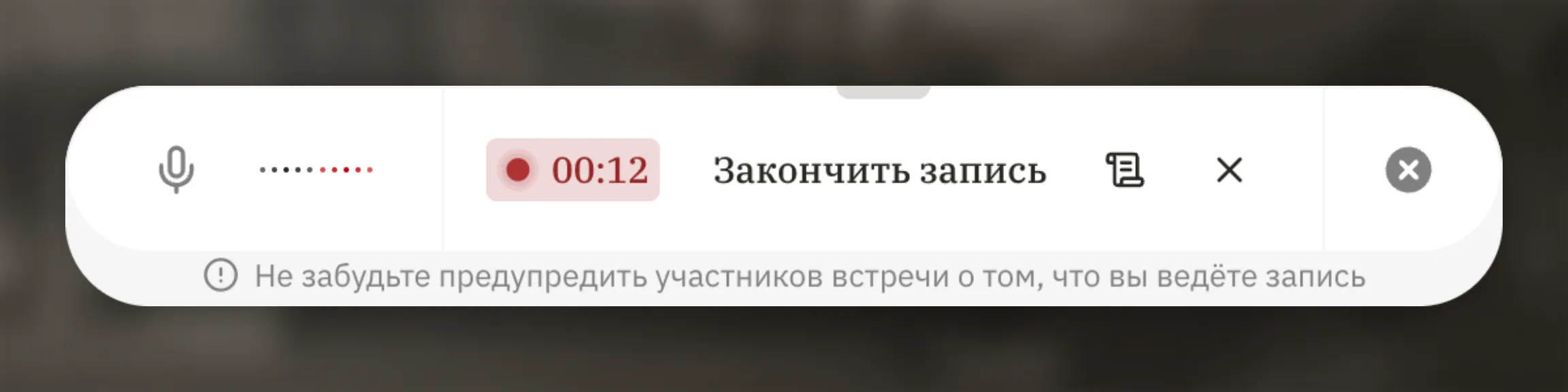
- Пилюля — плавающее окно внизу экрана, которое можно перетащить;
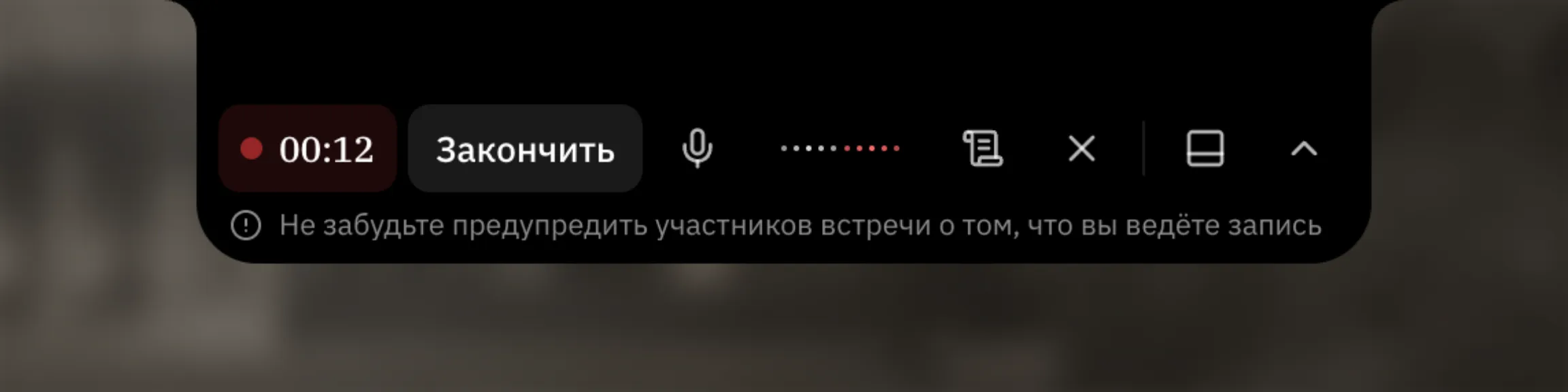
- У камеры — сворачиваемая панель у верхней кромки экрана.
Сделать тестовую запись
Заголовок раздела «Сделать тестовую запись»В состоянии готовности основное действие подписано Начать запись.
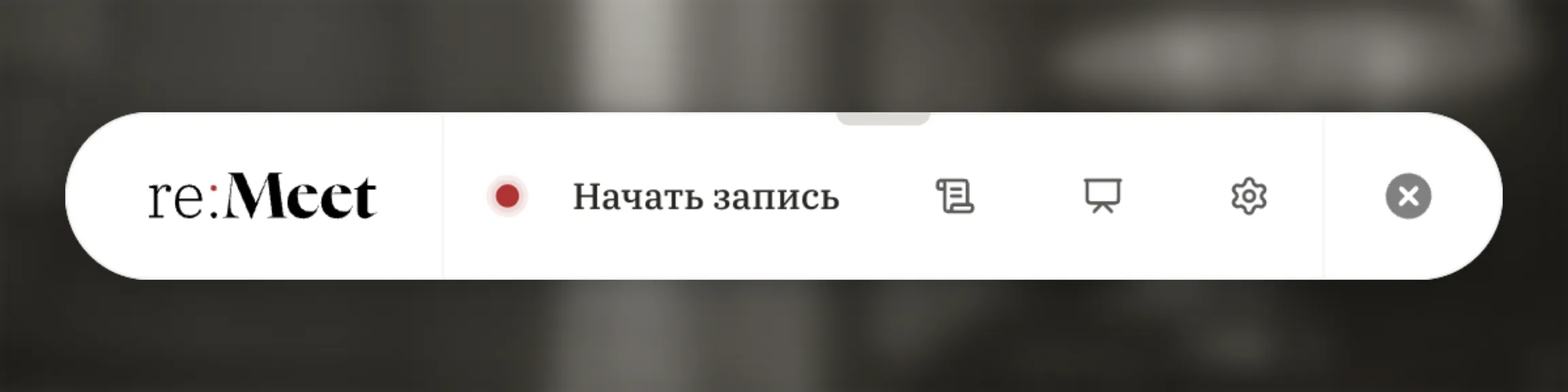
- Нажмите Начать запись.
- Скажите несколько слов и включите звук любого приложения.
- Нажмите Закончить запись.
- В строке Сохранить в проверьте пространство, выберите проект или оставьте Без проекта.
- Найдите шаблон через поле Поиск шаблона и нажмите Создать на основе этого шаблона.
- Откройте Мои записи и убедитесь, что слышны ваш голос и системный звук.
Как выглядит процесс записи
Заголовок раздела «Как выглядит процесс записи»Во время записи обе панели показывают один и тот же процесс: таймер, завершение и отмену записи, микрофон, уровень звука и быстрый доступ к плану встречи. Отличается только расположение панели на экране.
Проверить диктовку
Заголовок раздела «Проверить диктовку»Если вы хотите надиктовывать сообщения и заметки, откройте Настройки → Диктовка, включите функцию и дождитесь загрузки локальной модели. Затем проверьте быструю клавишу в пустом текстовом поле. Подробнее о диктовке.
После встречи
Заголовок раздела «После встречи»Не закрывайте приложение, пока запись не завершена и файл не передан в re:Meet. Затем откройте веб-кабинет: встреча сначала появится со статусом обработки, а после завершения — с транскрипцией и кратким итогом.
Если запись не появилась, воспользуйтесь диагностикой приложения.