Перед встречей
Заголовок раздела «Перед встречей»- Установите приложение и войдите в аккаунт.
- Проверьте микрофон и разрешения на захват системного звука.
- Убедитесь, что в рабочем пространстве есть минуты для обработки.
- Если нужна повестка, подготовьте вопросы и формулировки в суфлёре.
- Предупредите участников о записи.
Начать запись
Заголовок раздела «Начать запись»Нажмите Начать запись в компактном окне re:Meet. Ещё один способ — открыть меню значка приложения в строке меню macOS или нажать значок правой кнопкой мыши в области уведомлений Windows, затем выбрать Начать запись.
Если приложение обнаружило онлайн-встречу, нажмите Начать запись прямо в уведомлении Обнаружено собрание.
Если компактное окно было закрыто, запуск из уведомления, системного меню или встроенного кабинета Мои записи восстановит его и передаст команду записи. Само приложение при этом должно продолжать работать в системной области.
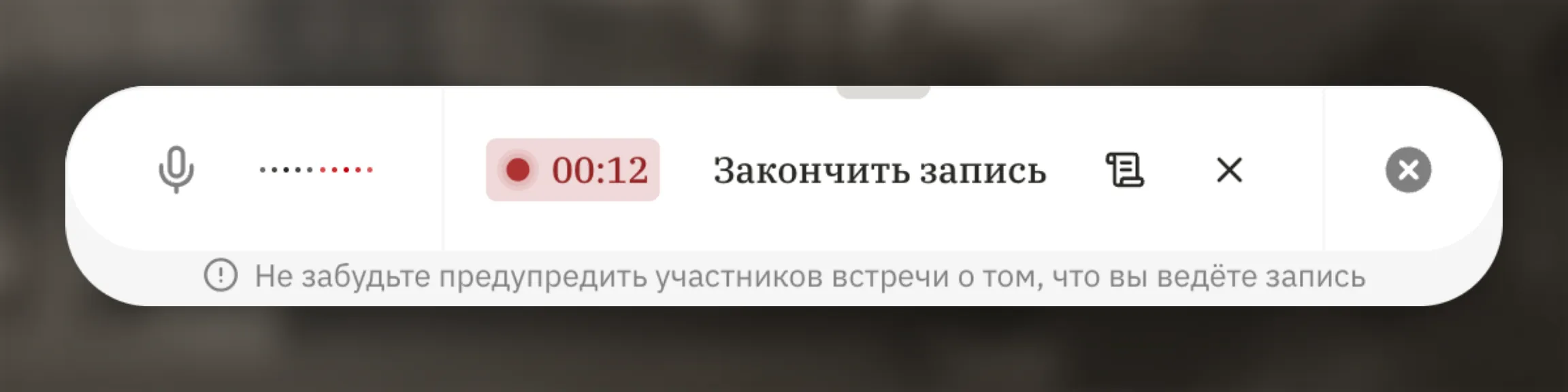
После старта re:Meet покажет индикатор звука и напомнит предупредить участников. Левая половина индикатора реагирует на ваш микрофон, правая — на системный звук с голосами собеседников. Компактное окно можно свернуть — запись продолжится в фоне.
Во время разговора
Заголовок раздела «Во время разговора»- Кнопка микрофона выключает или включает запись вашего голоса. Системный звук собеседников продолжает записываться.
- Кнопка со значком плана открывает План встречи. Суфлёр можно запустить во время записи; он не попадает в демонстрацию и видеозапись экрана.
- Если включена панель быстрых меток, кнопки Важно, Уточнить и Пометка сохраняют таймкод нужного момента. Подробнее — в инструкции по меткам.
- Закончить запись завершает встречу и открывает выбор шаблона.
- Кнопка
×с подсказкой Отменить запись останавливает запись без сохранения для обработки. Действие нужно подтвердить. - Через меню значка приложения можно закончить запись, не разворачивая основное окно.
Завершить и отправить
Заголовок раздела «Завершить и отправить»- Нажмите Закончить запись.
- В строке Сохранить в выберите рабочее пространство и, при необходимости, проект.
- В окне Выберите шаблон найдите структуру будущего краткого итога через поле Поиск шаблона.
- При необходимости нажмите звёздочку, чтобы добавить шаблон в избранное, или откройте Предпросмотр шаблона.
- Нажмите Создать на основе этого шаблона.
- Дождитесь окончания подготовки и индикатора отправки в компактном окне.
- Нажмите Мои записи, чтобы открыть личный кабинет.
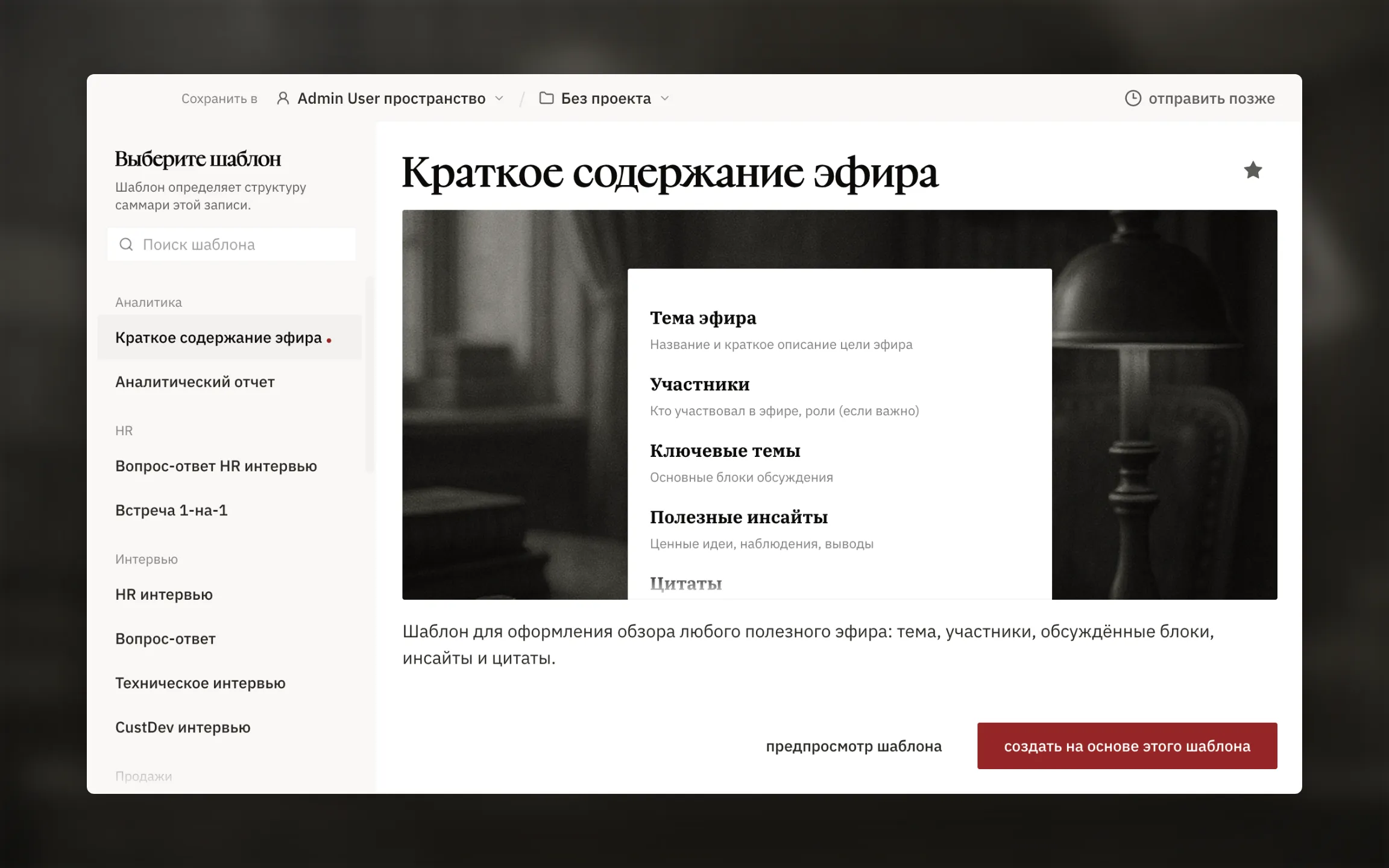
Если закрыть отправку на этапе выбора шаблона, приложение покажет подтверждение Отменить отправку на обработку?. Запись останется в локальной папке, но транскрипция и краткий итог созданы не будут.


После отправки
Заголовок раздела «После отправки»В личном кабинете встреча сначала отображается в обработке, а затем получает транскрипцию и краткий итог. Если запись не находится, проверьте пространство, выбранное в строке Сохранить в перед отправкой или в Настройки → Рабочее пространство.
Если отправка завершилась ошибкой, воспользуйтесь диагностикой приложения.