Управление плеером
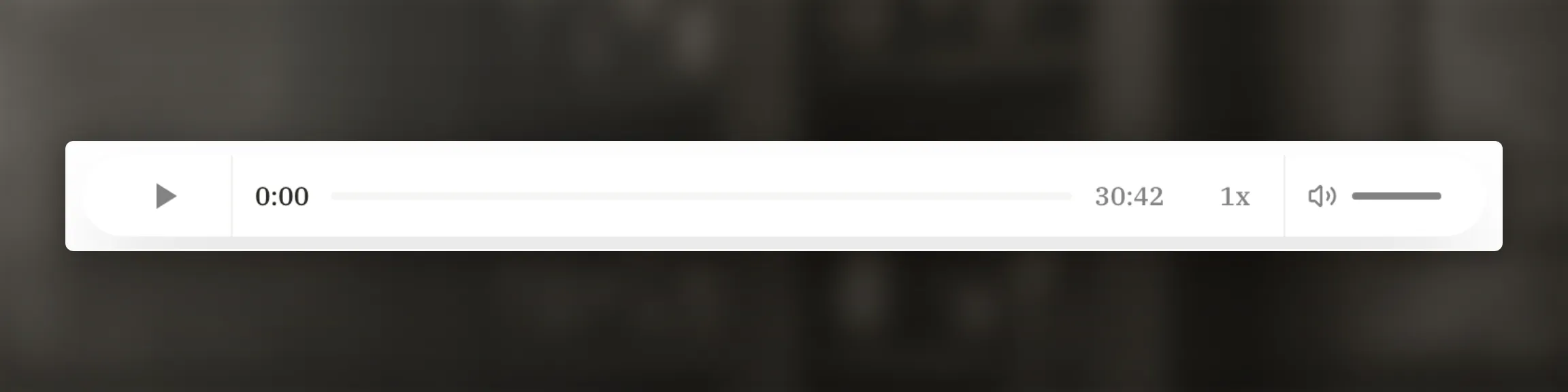
Заголовок раздела «Управление плеером»- нажмите кнопку воспроизведения или клавишу
Пробел; - перетащите ползунок, чтобы перейти к нужному времени;
- наведите указатель на шкалу, чтобы заранее увидеть время выбранной позиции;
- нажимайте
←и→, чтобы перематывать по 5 секунд; - выберите скорость
1×,1.5×или2×повторным нажатием на индикатор; - на компьютере настройте громкость или отключите звук.
Нажатие на таймкод или фрагмент транскрипции перемещает плеер к соответствующему месту. Это самый быстрый способ проверить конкретную фразу.
Умный пропуск
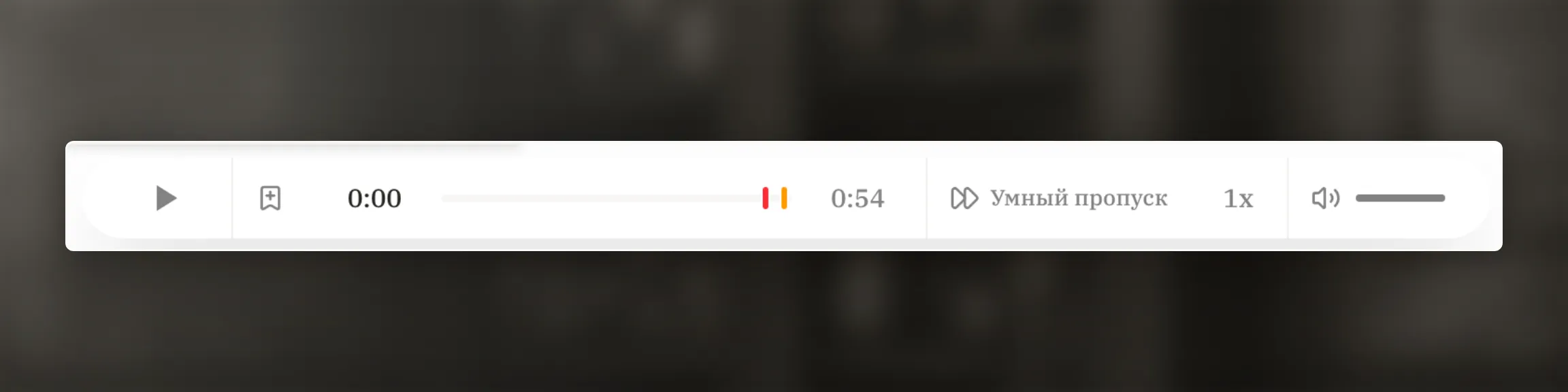
Заголовок раздела «Умный пропуск»Умный пропуск автоматически перескакивает длинные участки без речи. Он открывается кнопкой с двойной стрелкой в правой части плеера. На узком экране и на платном тарифе у кнопки может быть только значок без подписи Умный пропуск.
Наведите указатель на кнопку, чтобы увидеть, сколько времени можно сэкономить и сколько уже пропущено.
- функция доступна на платных тарифах;
- кнопка недоступна, если в записи нет достаточно длинных пауз;
- повторное нажатие выключает пропуск.
Метки на шкале
Заголовок раздела «Метки на шкале»Цветные штрихи показывают моменты Важно, Уточнить и Пометка. Нажатие на штрих перематывает запись на 15 секунд раньше метки, чтобы сохранить контекст.
Чтобы поставить новую метку после встречи, перейдите к нужному времени, нажмите кнопку с закладкой и выберите тип. Комментарии и удаление доступны в блоке Метки рядом с транскрипцией. Подробнее — в инструкции по меткам.
Чтобы сохранить исходную запись, откройте меню … встречи и выберите Скачать аудио. Этот пункт скрыт на бесплатном тарифе. Если самого плеера нет, исходный файл для встречи недоступен.