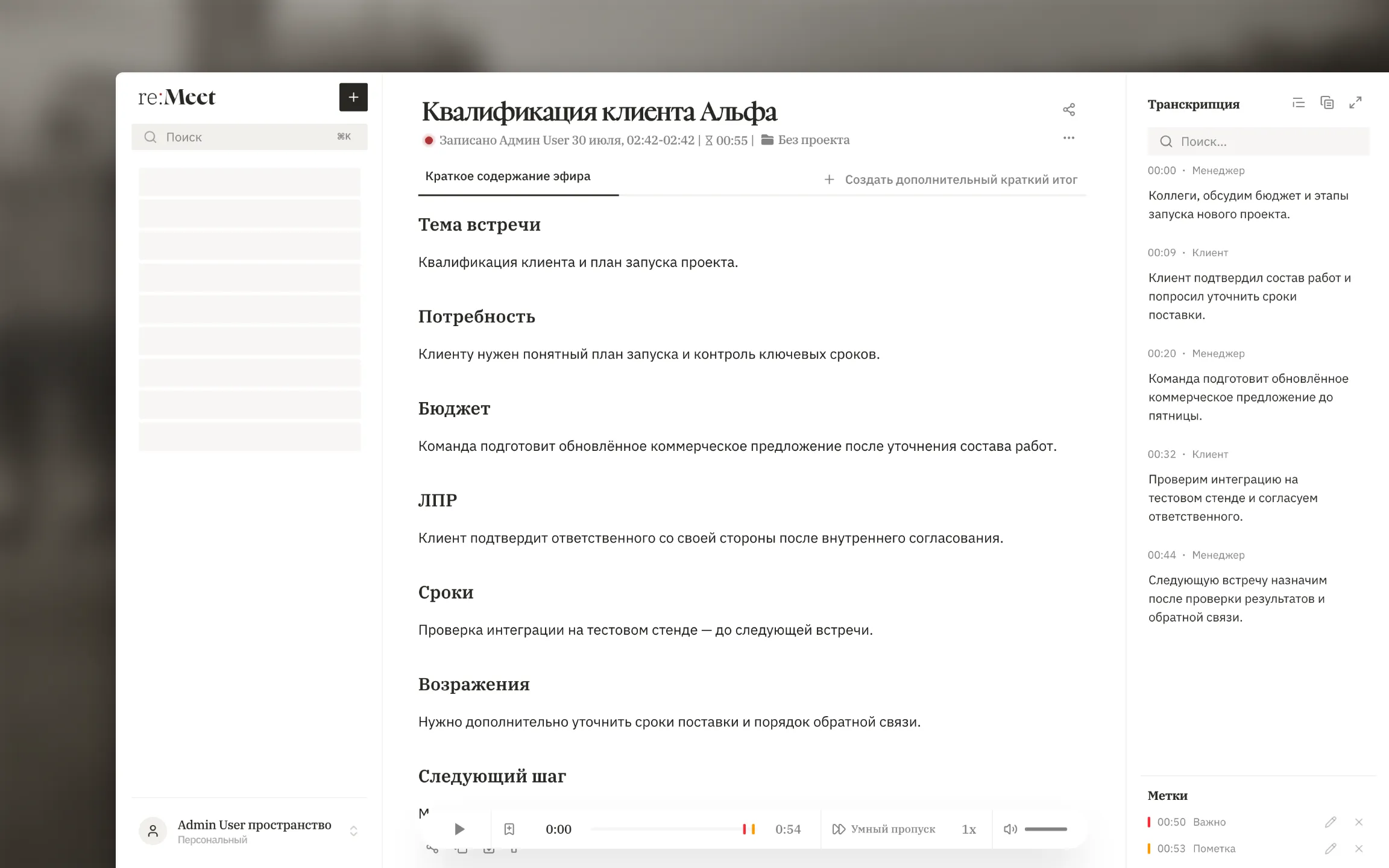
Как отмечать важные моменты во время встречи и работать с ними после обработки.
Метки помогают сразу отметить важный фрагмент, вопрос для уточнения или обычную пометку. Таймкод сохраняется в момент нажатия, поэтому не нужно отвлекаться на длинную запись.
Включить метки
Заголовок раздела «Включить метки»- Откройте меню значка re:Meet → Настройки.
- Выберите раздел Метки.
- Включите Панель быстрых меток.
- Если хотите сразу добавлять пояснение, включите Комментарий к метке.
Изменение применяется со следующей записи.
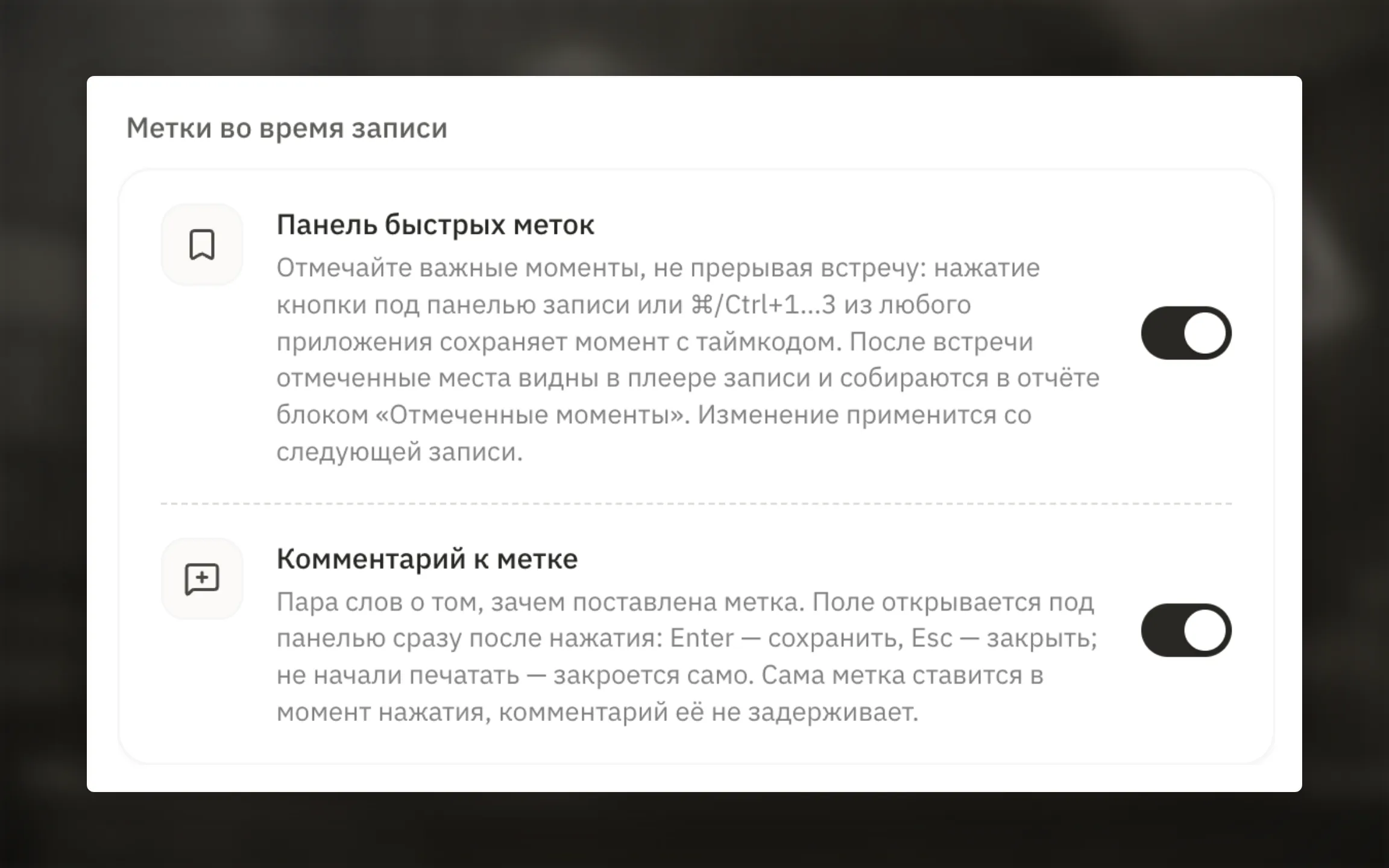
Превью в настройках повторяет выбранный вид основной панели. Для Пилюли метки располагаются под ней, для режима У камеры — внутри раскрытой тёмной панели.
Поставить метку во время встречи
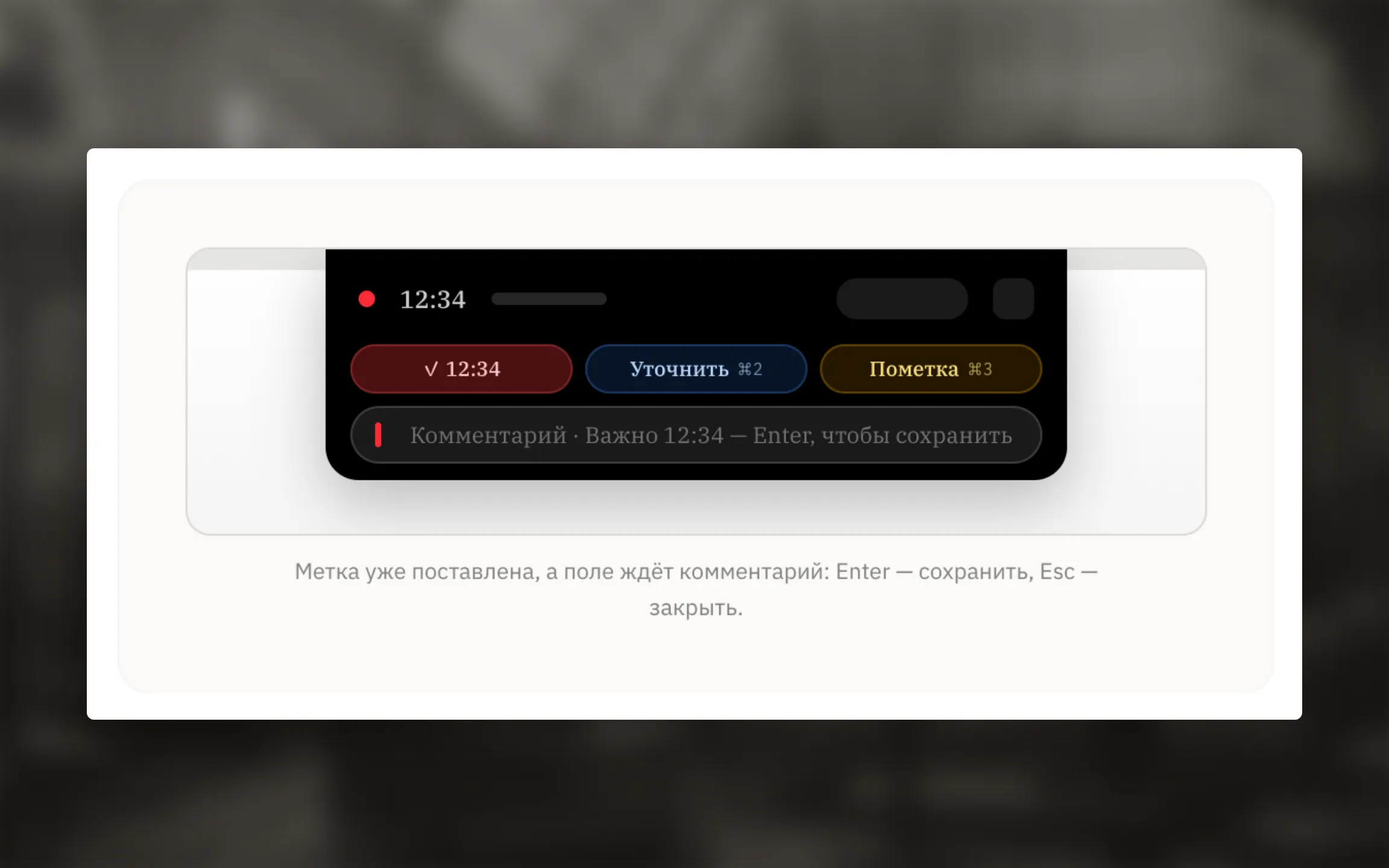
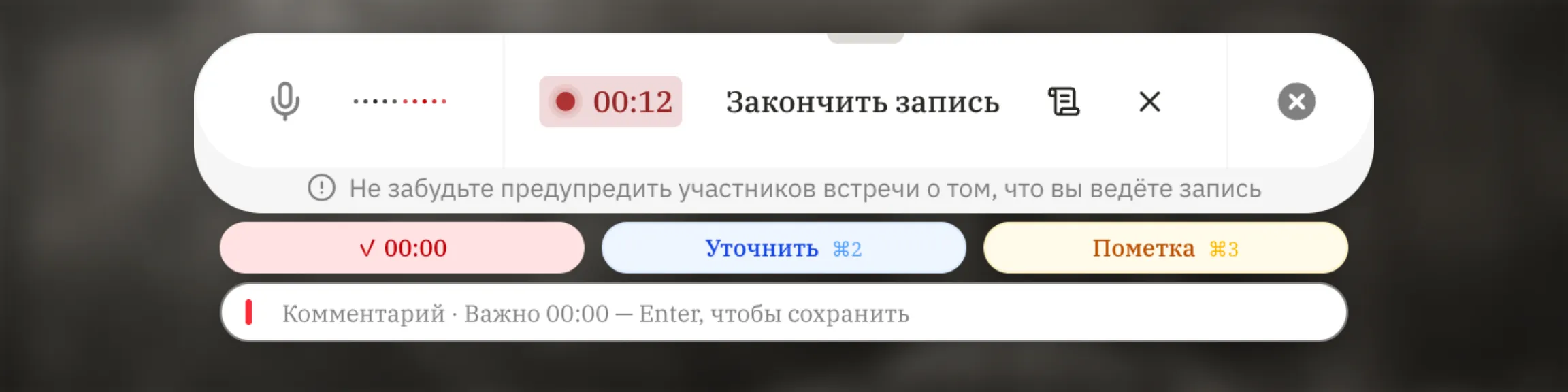
Заголовок раздела «Поставить метку во время встречи»Во время записи под компактным окном появляются три кнопки:
- Важно —
⌘1на macOS илиCtrl+1на Windows; - Уточнить —
⌘2илиCtrl+2; - Пометка —
⌘3илиCtrl+3.
Нажмите кнопку или сочетание клавиш. Глобальные сочетания работают, даже если сейчас открыто другое приложение.
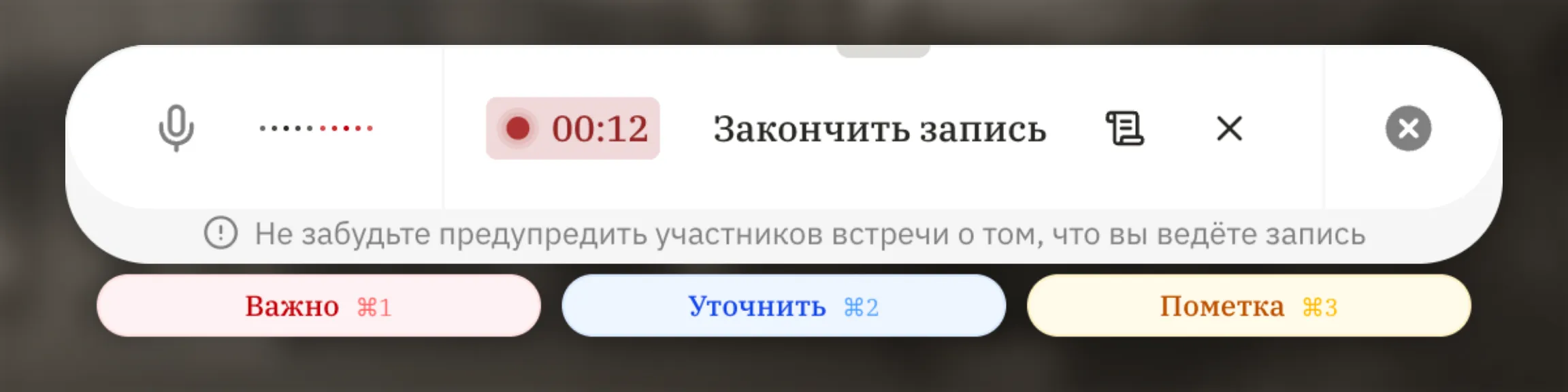
Если включён комментарий, после установки метки появится короткое поле:
Enter— сохранить комментарий;Esc— закрыть поле без комментария;- щелчок вне поля — сохранить введённый текст.
Сама метка сохраняется сразу, даже если оставить комментарий пустым.
Найти метки после обработки
Заголовок раздела «Найти метки после обработки»Откройте готовую встречу. Метки отображаются:
- цветными штрихами на шкале аудиоплеера;
- в отдельном блоке Метки рядом с транскрипцией;
- в кратком итоге блоком Отмеченные моменты.
Нажатие на метку начинает воспроизведение за 15 секунд до её таймкода — так проще вспомнить контекст. В блоке Метки можно добавить или изменить комментарий либо удалить метку.
В аудиоплеере также можно поставить новую метку уже после встречи: перейдите к нужному моменту, нажмите кнопку с закладкой и выберите Важно, Уточнить или Пометка.