Как открыть доступ к результатам встречи и сохранить их в нужном формате.
Создать общую ссылку
Заголовок раздела «Создать общую ссылку»- Откройте встречу и выберите нужную вкладку краткого итога.
- Нажмите Поделиться.
- Выберите уровень доступа:
- Никто, доступ только для меня;
- Любой по ссылке — только краткий итог;
- Любой по ссылке — краткий итог и транскрипция.
- Скопируйте ссылку и отправьте получателю.
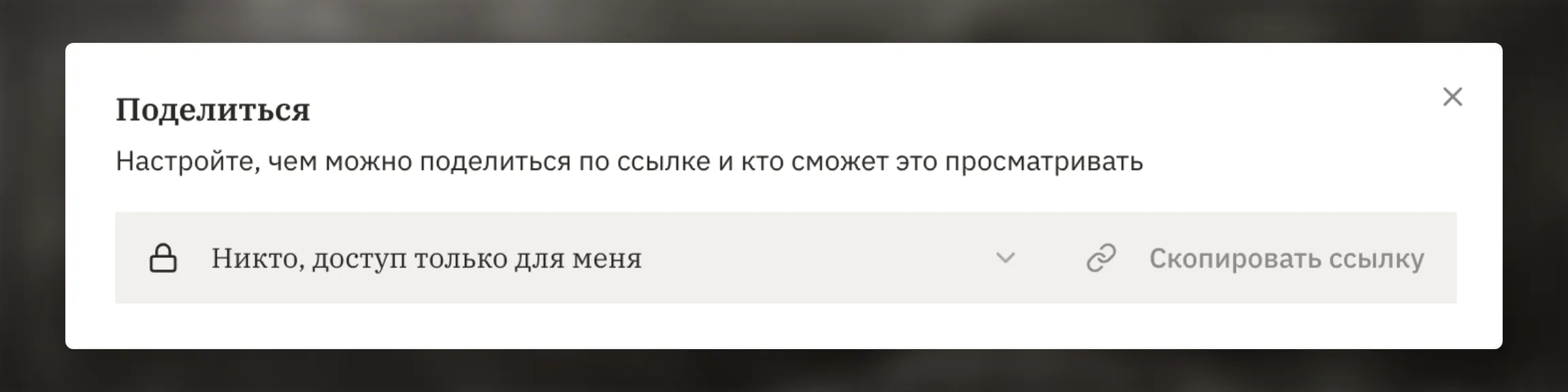
Изменение уровня доступа применяется к существующей ссылке. Чтобы полностью закрыть доступ, выберите «Никто» или удалите ссылку в Настройки → Рабочее пространство → Общие ссылки.
Что увидит получатель
Заголовок раздела «Что увидит получатель»На общей странице сначала виден краткий итог. Если он содержит блок Темы встречи, темы отображаются ниже в свёрнутом виде: нажмите название темы, чтобы прочитать её содержимое. При печати страницы все темы раскрываются автоматически.
Транскрипция отображается только для уровня доступа Любой по ссылке — краткий итог и транскрипция. На общей странице её можно скопировать соответствующей кнопкой.
Управлять всеми ссылками
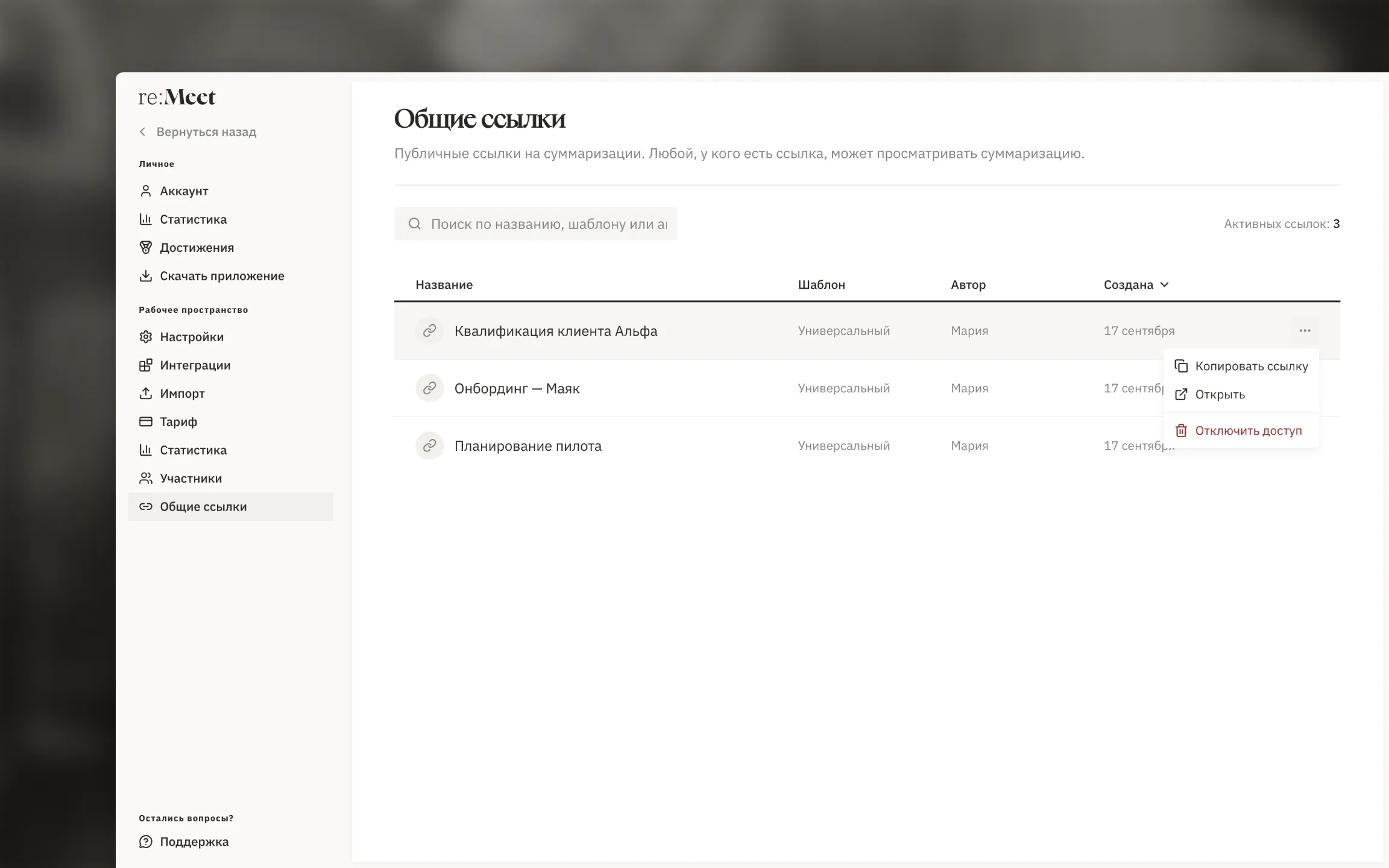
Заголовок раздела «Управлять всеми ссылками»В разделе Общие ссылки можно искать по названию встречи, шаблону или автору, открывать и копировать ссылки, а также отключать доступ.
Экспортировать краткий итог
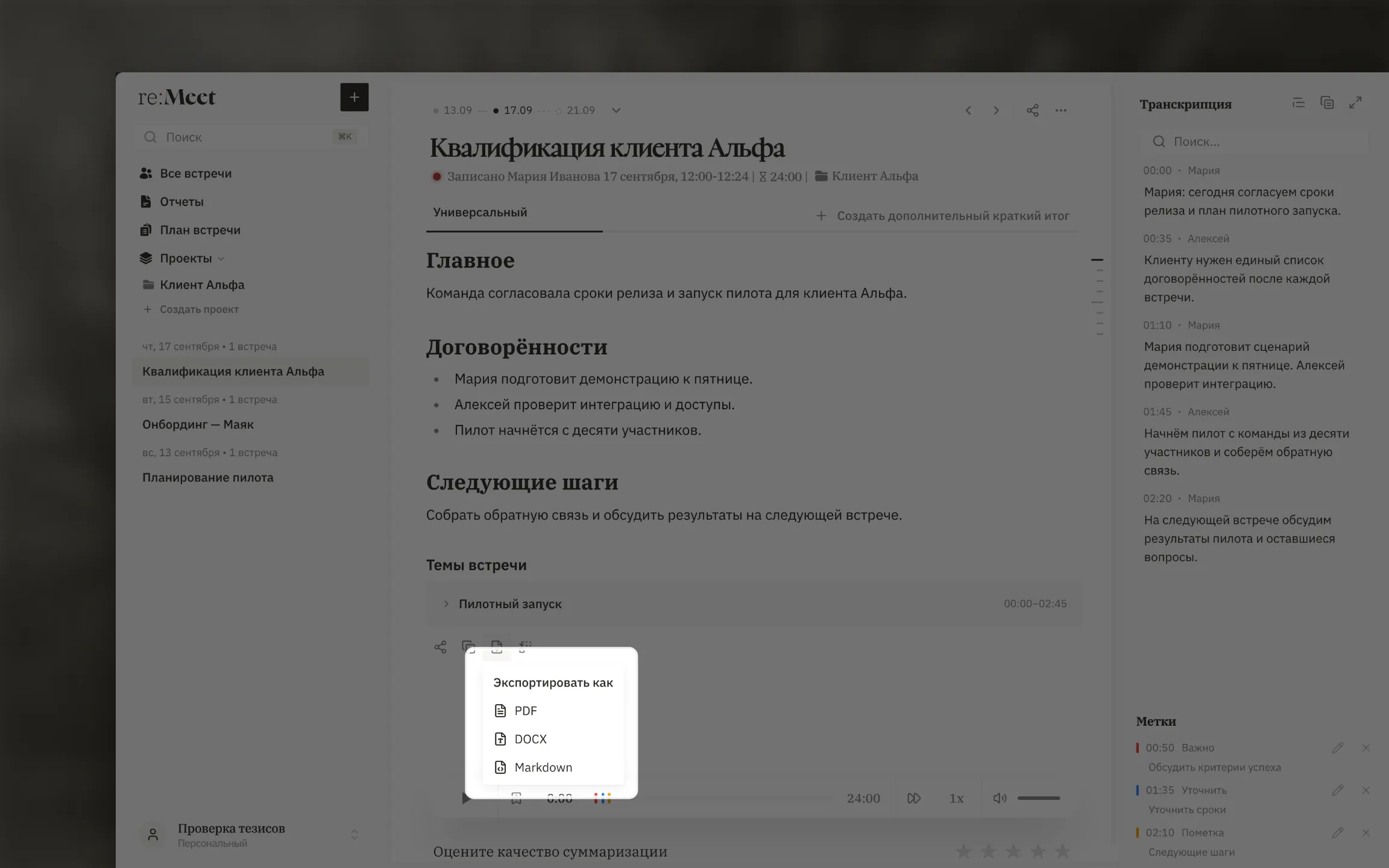
Заголовок раздела «Экспортировать краткий итог»Нажмите значок экспорта у краткого итога и выберите формат:
- PDF для просмотра и печати;
- DOCX для дальнейшей работы в текстовом редакторе;
- Markdown (
.md) для баз знаний и технических систем.
Транскрипция выгружается отдельно в .txt, .srt или .vtt на панели транскрипции. Сводный отчёт по нескольким встречам скачивается отдельно, в тех же PDF, DOCX и Markdown: см. Отчёты.
Скачать аудио
Заголовок раздела «Скачать аудио»На странице встречи откройте меню действий и выберите Скачать аудио. Это отдельное действие от экспорта текста: используйте его, если нужен сам звуковой файл.