Не начинается запись
Заголовок раздела «Не начинается запись»- Проверьте интернет: перед стартом re:Meet подтверждает действующую сессию.
- Убедитесь, что в рабочем пространстве остались минуты.
- На macOS откройте Настройки → Основные и проверьте разрешения записи экрана и микрофона.
- На Windows разрешите приложению доступ к микрофону и убедитесь, что системный звук воспроизводится через активное устройство вывода.
- Полностью закройте re:Meet через меню значка, запустите снова и повторите попытку.
Не записался ваш голос
Заголовок раздела «Не записался ваш голос»- убедитесь, что кнопка микрофона в компактном окне не находится в выключенном состоянии;
- откройте Настройки → Аудио и проверьте доступные микрофоны;
- убедитесь, что микрофон не занят другой программой и не отключён в системе;
- если на Windows микрофон отключался или менялся во время записи, подождите несколько секунд: re:Meet попробует подключить текущее системное устройство по умолчанию; затем проверьте левую половину индикатора звука;
- сделайте короткую тестовую запись.
Выбранный микрофон общий для записи, суфлёра и диктовки. Если рядом с его названием появилась пометка сейчас недоступен, подключите устройство снова или временно выберите Системный микрофон по умолчанию.
Не записались собеседники
Заголовок раздела «Не записались собеседники»- проверьте, что звук разговора действительно воспроизводится компьютером;
- на macOS повторно выдайте доступ к записи экрана, который используется для системного звука;
- на Windows проверьте выбранное системное устройство вывода;
- если на Windows устройство вывода отключалось во время записи, подключите его снова и проверьте правую половину индикатора звука: re:Meet попробует восстановить захват автоматически, но в месте переключения возможна короткая пауза;
- перезапустите приложение после изменения системных разрешений.
Не появляется уведомление о встрече
Заголовок раздела «Не появляется уведомление о встрече»Убедитесь, что re:Meet запущен и его значок есть в системной области. На macOS проверьте блок Настройки → Основные → Разрешения для автоопределения совещаний. Для звонков в браузере особенно важно разрешение Автоматизация браузера.
Автоопределение — вспомогательная возможность. Если уведомления нет, откройте приложение и нажмите Начать запись вручную.
Не открывается или не двигается суфлёр
Заголовок раздела «Не открывается или не двигается суфлёр»- Откройте План встречи и убедитесь, что выбран набор с непустыми тезисами.
- Нажмите Запустить суфлёр. После запуска дождитесь обратного отсчёта.
- Если текст стоит, нажмите
Пробел: возможно, включена принудительная пауза. - Уберите указатель с окна или отключите кнопку Пауза при наведении.
- Если включена Пауза-замок, нажмите кнопку замка ещё раз.
- Увеличьте скорость кнопкой
+или сочетаниемShift+→.
Если ⌘P или Ctrl+P не срабатывает, сочетание могло быть занято другой программой. Откройте План встречи из компактного окна или меню значка re:Meet.
Голосовое управление не реагирует
Заголовок раздела «Голосовое управление не реагирует»- проверьте доступ re:Meet к микрофону в настройках системы;
- откройте Настройки → Суфлёр и увеличьте чувствительность для тихой речи;
- уменьшите чувствительность, если режим реагирует на фоновый шум;
- выключите и снова включите кнопку микрофона в окне суфлёра.
Если микрофон недоступен, суфлёр должен перейти к обычной автопрокрутке. Полностью закройте и снова запустите приложение, если текст остаётся неподвижным.
Не работает диктовка
Заголовок раздела «Не работает диктовка»- Откройте Настройки → Диктовка и дождитесь состояния Готово к работе.
- Проверьте, что включён переключатель Диктовка и быстрая клавиша не помечена ошибкой.
- На macOS разрешите Микрофон и Универсальный доступ.
- Если текст распознался, но не вставился, вставьте его вручную из буфера обмена и проверьте Универсальный доступ.
- Если тихая речь пропадает, временно отключите Обрезать тишину (VAD).
В режиме Удерживать защищённый ввод macOS может не передать приложению отпускание клавиши. В таком случае нажмите сочетание ещё раз. Esc отменяет текущую сессию.
Подробное описание модели, словаря и постобработки находится в инструкции по диктовке.
Ошибка после выбора шаблона
Заголовок раздела «Ошибка после выбора шаблона»В компактном окне сначала появится сообщение Что-то пошло не так, а затем более точная причина. Наведите указатель на кнопки справа:
- Повторить попытку — снова подготовить или отправить сохранённую запись;
- Записать заново — сбросить текущую ошибку и вернуться к новой записи.
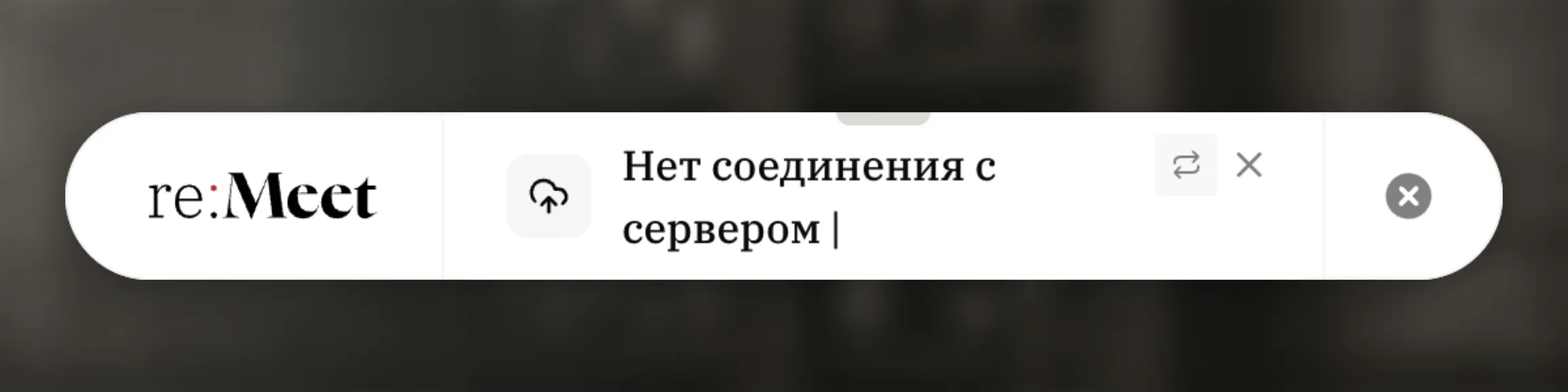
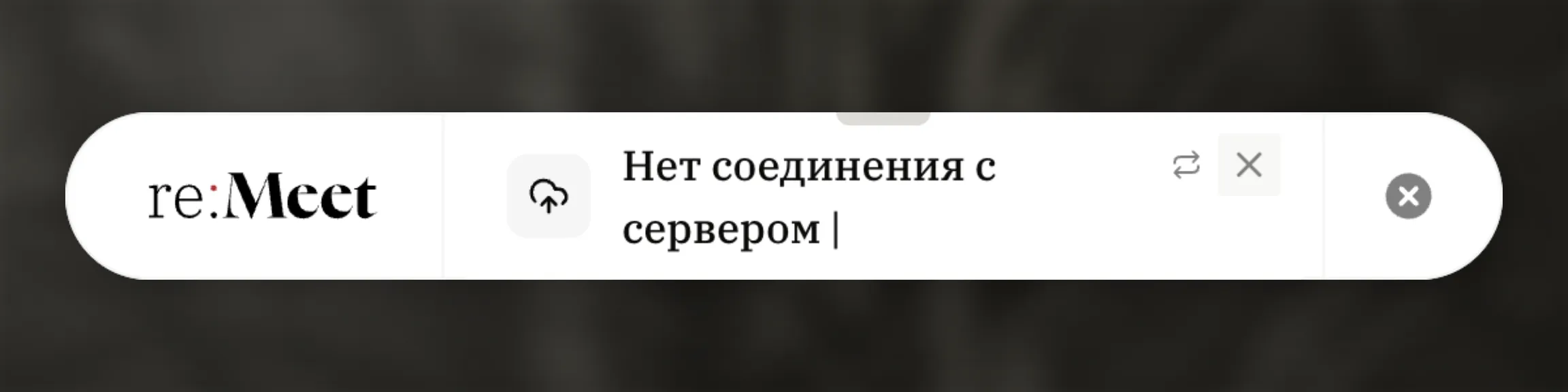
Не выбирайте Записать заново, если хотите сохранить шанс повторно отправить текущий файл. Сначала откройте Настройки → Локальные записи и убедитесь, что копия находится на компьютере. Оттуда файл можно воспроизвести или показать в Finder либо Проводнике.
Запись есть локально, но её нет в веб-кабинете
Заголовок раздела «Запись есть локально, но её нет в веб-кабинете»Проверьте интернет и дождитесь завершения индикатора отправки. Затем нажмите Мои записи. Если встреча не находится, откройте Настройки → Рабочее пространство и проверьте активное пространство. Для следующей отправки также проверяйте строку Сохранить в в окне выбора шаблона.
Если повторная отправка не помогает, сохраните локальную копию, запишите текст ошибки и обратитесь в поддержку.